
CẢNH BÁO: Chiêu Trò Gửi Thông Tin “Báo Giá” Chứa Mã Độc Đánh Cấp Thông Tin và những cách phòng chống

Trong kinh doanh, một email mang tiêu đề “Báo Giá” hay “Hợp Đồng” thường là tín hiệu vui khởi đầu cho một thương vụ mới. Thế nhưng, ít ai ngờ rằng đằng sau cái tên quen thuộc ấy lại là một “hố đen” mã độc đang chực chờ nuốt chửng toàn bộ dữ liệu của công ty.

Chỉ với một cú click chuột sai lầm của nhân viên vào tệp tin giả mạo, mọi thông tin từ bí mật kinh doanh, dữ liệu khách hàng đến tài khoản ngân hàng đều có thể bị đánh cắp hoặc mã hóa tống tiền trong tích tắc. Thực trạng này đang trở thành cơn ác mộng cho hàng ngàn doanh nghiệp và chủ shop online tại Việt Nam. Vậy làm thế nào để nhận diện những “sát thủ ẩn mình” này và xây dựng rào chắn bảo mật vững chắc cho đơn vị của bạn?

Hãy cùng chuyên gia tại Vi Tính Võ Minh bóc trần những thủ đoạn tinh vi nhất và tìm ra giải pháp sống còn để bảo vệ tài sản số của doanh nghiệp ngay sau đây.

1. Giải mã quy trình tấn công: Kẻ xấu đã “thao túng tâm lý” nhân viên bạn như thế nào?

Chiêu trò giả danh tinh vi

Kẻ tấn công không trực tiếp gửi mã độc ngay. chúng thường:

  1. Tiếp cận: Giả làm khách hàng tiềm năng hoặc nhà cung cấp uy tín qua Zalo/Email.

  2. Tạo tin tưởng: Trao đổi vài tin nhắn chuyên môn để tạo lòng tin.

  3. Tấn công: Gửi file nén chứa mã độc và thúc giục nhân viên mở gấp để “chốt đơn”.

Nhận diện “vỏ bọc” của mã độc

Đừng chỉ nhìn vào biểu tượng (icon). Hãy nhìn vào phần mở rộng (đuôi file). Mã độc thường được ngụy trang dưới dạng:

  • File nén: .zip, .rar (để vượt qua các bộ lọc quét mã độc của Email).

  • Đuôi file thực thi: .exe, .scr, .vbs.

  • File văn bản chứa Macro độc hại: .xlsm, .docm.

2. Hậu quả khôn lường: Doanh nghiệp mất gì khi dính mã độc?

Nhiều chủ doanh nghiệp chủ quan cho rằng: “Máy chỉ có vài bảng báo giá, mất thì thôi”. Thực tế, rủi ro lớn hơn thế rất nhiều:

  • Mất tài sản số: Toàn bộ mật khẩu Facebook Business, Zalo OA, Email công ty và tài khoản ngân hàng bị chiếm quyền điều khiển.

  • Ransomware (Mã độc tống tiền): Dữ liệu kế toán, hợp đồng bị mã hóa. Bạn phải trả tiền chuộc (thường là tiền ảo) nhưng chưa chắc lấy lại được dữ liệu.

  • Rò rỉ thông tin khách hàng: Đây là cú sốc lớn nhất vào uy tín doanh nghiệp, thậm chí đối mặt với các vấn đề pháp lý.

3. Dấu hiệu nhận biết một tệp tin “tử thần”

Hãy đào tạo nhân viên của bạn cảnh giác với các dấu hiệu sau:

  • Người gửi lạ: Email có tên miền kỳ quặc (vd: khachhang123@xyz-market.com).

  • Tạo áp lực: Yêu cầu xử lý ngay lập tức, đe dọa hủy hợp đồng nếu không xem báo giá sớm.

  • Sai lỗi chính tả: Nội dung tin nhắn hoặc tên file có dấu hiệu dịch thuật từ Google Translate.

  • Yêu cầu bật Macro: Khi mở file Excel, hệ thống yêu cầu “Enable Content” hoặc “Enable Macro” – đây là lối vào của virus.

4. Giải pháp bảo mật 4 lớp cho doanh nghiệp bền vững

Để bảo vệ “huyết mạch” dữ liệu, doanh nghiệp cần một chiến lược IT bài bản thay vì chỉ cài phần mềm diệt virus miễn phí.

  1. Kiểm soát đầu vào: Tuyệt đối không mở file thực thi hoặc file yêu cầu bật Macro từ nguồn lạ. Sử dụng các công cụ quét online (như VirusTotal) trước khi mở.

  2. Hệ thống Backup (Sao lưu) đa tầng: Thực hiện quy tắc 3-2-1 (3 bản sao, 2 loại lưu trữ, 1 bản lưu ngoại vi/Cloud).

  3. Cập nhật vá lỗi: Luôn giữ hệ điều hành Windows và phần mềm bảo mật ở phiên bản mới nhất.

  4. Dịch vụ IT chuyên nghiệp: Xây dựng tường lửa (Firewall) và phân quyền truy cập dữ liệu nội bộ chặt chẽ.

5. Vi Tính Võ Minh – Cánh tay nối dài cho an ninh mạng doanh nghiệp

Với hơn một thập kỷ đồng hành cùng các doanh nghiệp, Vi Tính Võ Minh thấu hiểu những lỗ hổng bảo mật mà bạn đang gặp phải. Chúng tôi cung cấp hệ sinh thái giải pháp IT toàn diện:

  • Dịch vụ IT thuê ngoài: Giám sát hệ thống 24/7, phát hiện sớm các truy cập bất thường.

  • Thiết kế hệ thống bảo mật: Thiết lập Firewall, VPN và phân quyền dữ liệu chuyên sâu.

  • Giải pháp Backup tự động: Đảm bảo dữ liệu luôn an toàn trước mọi cuộc tấn công Ransomware.

  • Đào tạo an ninh mạng: Hướng dẫn nhân viên nhận diện các thủ đoạn lừa đảo công nghệ cao.

LIÊN HỆ NGAY VỚI VI TÍNH VÕ MINH ĐỂ ĐƯỢC KHẢO SÁT HỆ THỐNG MIỄN PHÍ!


Sự khác biệt giữa Wifi Mesh và Bộ mở rộng sóng là gì?

 Wifi Mesh hoạt động bằng cách sử dụng hai hoặc nhiều hơn thiết bị Wifi Mesh hoặc “nút” để tạo ra mạng Wifi Mesh. Một nút sẽ được kết nối đến modem internet, các nút còn lại sẽ đặt ở các vị trí khác nhau trong nhà để tạo ra mạng Wifi mạnh mẽ.

     1/ Cách thức hoạt động của Wifi Mesh

     WiFi Mesh cho phép các thiết bị khác kết nối với nhau như các nút trong 1 hệ thống. Mỗi nút sẽ được kết nối đến modem internet, các nút còn lại sẽ đặt ở các vị trí khác nhau trong nhà để tạo ra một mạng WiFi mạnh mẽ. Các nút này đều là một phần của cùng một mạng. Với công nghệ WiFi Mesh, chúng cho phép hoạt động ở bất cứ loại tín hiệu radio nào và kết nối với nhau tạo thành một hệ thống nhất với độ bao phủ rộng lớn.

     WiFi Mesh dễ dàng chuyển tiếp giữa các thiết bị. Việc chuyển tiếp ở đây là khi di chuyển từ vùng phủ sóng của thiết bị này sang thiết bị khác có tốc độ rất cao. Không những thế, WiFi Mesh còn đảm bảo cường độ sóng và tốc độ mạng ổn định như nhau ở bất cứ thời điểm nào.

     Càng nhiều điểm phát sóng, kết nối mạng càng rộng sẽ tạo nên thứ được gọi là “đám mây kết nối” không dây. Nhằm phục vụ việc cung cấp Internet dùng cho cả một công ty, thậm chí là trong một thành phố lớn.

     2/ Cách thức hoạt động bộ mở rộng sóng wifi

     Bộ mở rộng sóng wifi đảm bảo cho wifi được phủ sóng ở những nơi không thể vươn tới và giúp người dùng có thể kết nối wifi dễ dàng hơn, không xảy ra sự cố thì cần đến thiết bị bộ mở rộng sóng wifi. Bộ mở rộng sóng wifi là còn được gọi là bộ tăng sóng, bộ kích sóng wifi hay repeater wifi. Chúng có nhiệm vụ giúp tăng độ phủ sóng wifi, tạo nên một hệ thống tiếp sóng từ sóng wifi bạn đang sử dụng và phát lại ra các nút với cường độ sóng đảm bảo ổn định và vùng phủ sóng xa hơn.

     Bộ mở rộng sóng wifi sẽ cho cường độ wifi giống như modem gốc của bạn, sau đó sẽ giúp tín hiệu wifi có khả năng mở rộng vùng phủ sóng xa gấp nhiều lần so với lần đầu.

     3/ Sự khác biệt giữa Wifi Mesh và Bộ mở rộng sóng

     Mặc dù Wifi Mesh và Bộ mở rộng có chức năng gần như tương tự nhau, tuy nhiên giữa chúng có một số khác biệt chính. Cụ thể như sau:

     Thiết bị Wifi Mesh hỗ trợ giao thức chuyển vùng – roaming (giúp bạn luôn ở cùng một mạng) và công nghệ Mesh như tự động phục hồi và định tuyến thích ứng, giúp cho hệ thống mạng luôn ổn định. Chỉ với một tên mạng và mật mã sẽ giúp người dùng trải nghiệm kết nối Wifi liền mạch. Chuyển vùng mượt mà cho phép bạn luôn kết nối đến mạng cho dù bạn ở đâu trong ngôi nhà của mình.

     Còn ở bộ mở rộng sóng yêu cầu bạn đăng nhập vào mạng mới theo cách thủ công để có thể có kết nối mạnh hơn một khi bạn đã đủ xa router Wifi.

     Hầu hết các bộ mở rộng sóng sẽ được cài đặt làm một mạng khác biệt, và Mesh thì không như vậy. Mỗi nút Mesh có khả năng hoạt động như một router, trong khi bộ mở rộng sóng chỉ đơn giản là lặp lại sóng của router gốc.

     Wifi Mesh có tốc độ cao hơn và truyền tải tín hiệu Wifi hiệu quả hơn so với bộ mở rộng sóng.

     Có thể nói giải pháp Wifi MESH là một công nghệ mở rộng sóng wifi mới được phát triển tốt hơn. Nhiều năm trước đây, Wifi Mesh chỉ được sử dụng độc quyền cho các doanh nghiệp và quân đội, những khu vực đòi hỏi cao về mạng bảo mật. Tuy nhiên, gần đây, Wifi Mesh đã bắt đầu được triển khai cho thị trường dân dụng, cung cấp cho người dùng khả năng truy cập mạng bảo mật tốc độ cao và vùng phủ lớn.

     Vì các router truyền thống có vùng phủ bị giới hạn, thông thường chúng không thể bao phủ đầy đủ các ngôi nhà lớn hoặc nhiều tầng. Nếu bạn sống trong một ngôi nhà khoảng 280m2, có từ 2 tầng trở lên, có tường gạch dày, hoặc có thiết kế đặc biệt, bạn sẽ thấy router Wifi Mesh đem lại nhiều lợi ích.

     Wifi Mesh cũng là một lựa chọn lý tưởng cho những người dùng cần một hệ thống Wifi mạnh mẽ, nhưng không muốn gặp rắc rối với các cấu hình và cài đặt phức tạp thường thấy trên các router thông thường.

     Để tìm hiểu chi tiết về Wifi MESH mời bạn xem thêm tại: TẠI ĐÂY

Mọi thông tin về dịch vụ Wifi MESH Quý khách hàng vui lòng liên hệ:

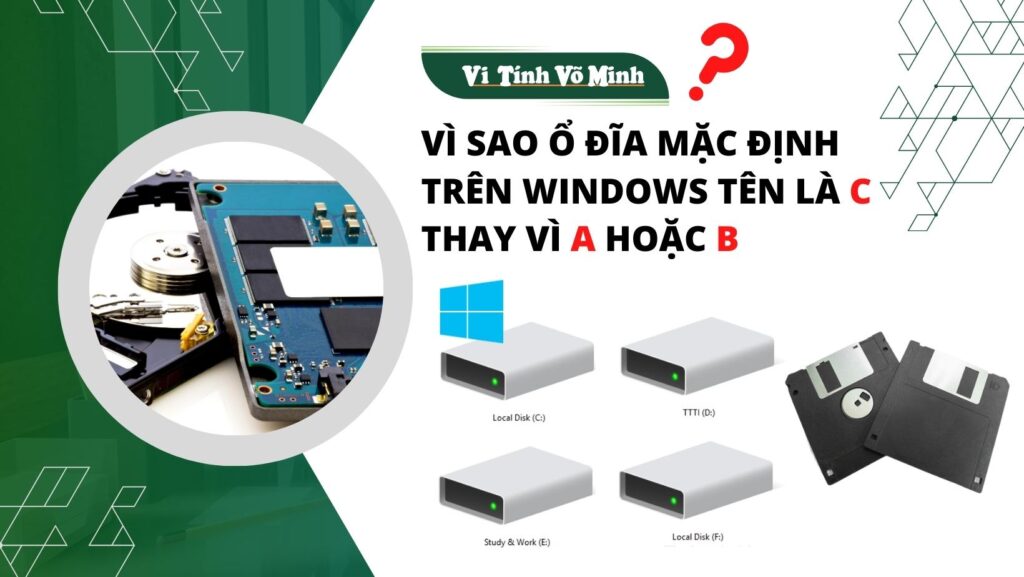
Vì sao ổ đĩa mặc định trên Windows tên là C thay vì A hoặc B?

Vì sao ổ đĩa mặc định trên Windows tên là C thay vì A hoặc B?

Tại sao ổ đĩa mặc định trên Windows là C mà không phải A hoặc B? Cùng Võ Minh khám phá lý do lịch sử đằng sau cách đặt tên ổ đĩa trong hệ điều hành Windows và MS-DOS.

Nguyên nhân ổ đĩa mặc định trên Windows tên là C

Trước khi hệ điều hành Windows trở nên phổ biến, máy tính cá nhân thường sử dụng đĩa mềm (floppy disk) để lưu trữ và truyền tải dữ liệu. Vào những năm 1970 và đầu năm 1980, các máy tính cá nhân thường có hai ổ đĩa mềm, được đánh số là ổ đĩa “A” và “B”. Đây là những ổ đĩa mà người dùng có thể chèn đĩa mềm vào để sao lưu và truy cập dữ liệu.

Khi Microsoft phát triển hệ điều hành MS-DOS (Microsoft Disk Operating System) để sử dụng trên các máy tính cá nhân vào những năm 1980, hệ thống quản lý ổ đĩa của nó được thiết kế để hỗ trợ đồng thời tối đa hai ổ đĩa mềm, ổ đĩa “A” và “B”. Khi thêm ổ đĩa cứng (hard disk) vào hệ thống, hệ điều hành phải gán một tên đại diện cho ổ đĩa cứng này.

Nguyên nhân ổ đĩa mặc định trên Windows tên là C

Ổ đĩa mềm có hai khe cắm ổ đĩa vật lý, vậy nên chúng được gọi là ổ “A” và “B”. Do đó, để tránh gây nhầm lẫn, Microsoft đã quyết định đặt tên ổ đĩa cứng là “C”. Điều này giúp phân biệt rõ ràng giữa ổ đĩa mềm và ổ đĩa cứng, đồng thời hỗ trợ sự mở rộng khi người dùng muốn gắn thêm ổ đĩa cứng hoặc ổ đĩa khác vào hệ thống.

Mặc dù ổ đĩa mềm đã dần ít được sử dụng và bị thay thế bởi các phương tiện lưu trữ khác như CD, DVD, và USB, tên “C” cho ổ đĩa cứng vẫn được duy trì và trở thành tiêu chuẩn trong hệ thống quản lý ổ đĩa của Windows.

Từ đó đến nay, các phiên bản mới của hệ điều hành Windows tiếp tục giữ nguyên hệ thống đánh số ổ đĩa này vì tính thống nhất và tương thích ngược với các ứng dụng và dữ liệu cũ đã sử dụng đường dẫn tới ổ đĩa “C”.

Tiếp tục với việc giữ nguyên hệ thống đánh số ổ đĩa là “C”, đã mang lại một số lợi ích và tính thống nhất cho hệ thống Windows:

Tính tương thích ngược: Một số ứng dụng và phần mềm được phát triển từ những ngày đầu của máy tính cá nhân và MS-DOS sử dụng đường dẫn tới ổ đĩa “C”. Nếu Windows thay đổi định danh ổ đĩa mặc định sang “A” hoặc “B”, điều này có thể làm cho những phần mềm này không hoạt động đúng hoặc phát sinh lỗi.

Tiện lợi khi nâng cấp: Trong quá khứ, khi người dùng muốn nâng cấp từ hệ thống sử dụng ổ đĩa mềm sang hệ thống sử dụng ổ đĩa cứng, họ chỉ cần gắn ổ cứng mới vào vị trí “C” mà không cần thay đổi các đường dẫn hoặc tập tin liên quan. Điều này giúp giảm thiểu sự phức tạp trong việc nâng cấp phần cứng và tăng tính thảnh thơi cho người dùng.

Đơn giản hóa quản lý: Bằng cách giữ nguyên ổ đĩa mặc định là “C”, Windows tạo ra một hệ thống đơn giản và nhất quán cho người dùng khi cần thực hiện các thao tác như sao lưu dữ liệu, cài đặt phần mềm, hoặc quản lý các tập tin và thư mục.

Tóm lại, việc ổ đĩa mặc định trên Windows mang tên “C” thay vì “A” hoặc “B” xuất phát từ lịch sử phát triển của máy tính cá nhân và hệ điều hành MS-DOS. Việc giữ nguyên hệ thống này đã mang lại tính thống nhất và tiện lợi cho người dùng, mặc dù có một số hạn chế và khả năng thay đổi trong tương lai.

Trên đây là câu trả lời cho câu hỏi vì sao ổ đĩa mặc định trên Windows tên là C thay vì A hoặc B. Hy vọng bài viết sẽ đem lại kiến thức hữu ích cho người dùng.

📞 Liên hệ ngay để được tư vấn miễn phí:

Hotline: 0931800700.

Email: support@vominh.vn

Đội ngũ Võ Minh đã có mặt tại hội thảo 9th Monthly B2B

Kết nối để hiểu và chia sẻ kiến thức, kinh nghiệm đến với doanh nghiệp tại Hội thảo 9th Monthly B2B

Khi công nghệ thông tin ngày càng phát triển, việc sử dụng máy tính và hệ thống mạng Internet đã trở thành một phần không thể thiếu trong hoạt động kinh doanh của các doanh nghiệp. Tuy nhiên, nhu cầu bảo trì máy tính để đảm bảo sự ổn định và hiệu suất là một vấn đề mà nhiều doanh nghiệp đang gặp phải. Với mong muốn đáp ứng những nhu cầu đó, hội thảo 9th Business to Business Monthly đã tạo cơ hội kết nối và chia sẻ kiến thức, kinh nghiệm trong lĩnh vực bảo trì máy tính cho doanh nghiệp.

     Vừa qua, tạp chí Doanh nhân Sài Gòn đã tổ chức buổi chương trình truyền thông kết nối giao thương ngày 9 hằng tháng mang tên 9th Business to Business Monthly (Hội thảo 9th Monthly B2B) với chủ đề tháng 06/2023 là “Kết nối Doanh nghiệp Quận 3”.

     Tại Hội thảo 9th Monthly B2B, Võ Minh đã có mặt và tham dự hội thảo, không chỉ tham gia để kết nối với các doanh nghiệp tại Quận 3 và các vùng lân cận quận, hơn hết Võ Minh mong muốn được khảo sát thực tế nhu cầu cần thiết của doanh nghiệp để từ đó cung cấp dịch vụ CNTT chuẩn xác phù hợp với thực tế nhu cầu của doanh nghiệp.

Khảo sát thực tế cùng doanh nghiệp tại hội thảo

     Tại Hội thảo 9th Monthly B2B, Võ Minh đã tiến hành khảo sát và được sự đồng hành cùng nhiều doanh nghiệp. Hơn 100 doanh nghiệp tham dự hội thảo đã chia sẻ những khó khăn và vấn đề liên quan đến bảo trì máy tính trong môi trường kinh doanh. Có một số vấn đề chính mà Võ Minh đã thống kê được:

  • Hệ thống máy tính, hệ thống kết nối mạng Internet của doanh nghiệp luôn trong trạng thái quá tải trong khoảng 3 năm hoạt động.
  • Bảo mật dữ liệu doanh nghiệp luôn bị dễ d5àng đe dọa và khó kiểm soát.
  • Hệ thống máy tính giảm năng suất hoạt động một cách rõ rệt sau một khoảng thời gian hoạt động mà không có một chương trình bảo trì, bảo dưỡng đúng kỹ thuật.

     Sau khi thu thập thông tin từ hội thảo, Võ Minh đã nhanh chóng đưa ra những giải pháp và chia sẻ đến các doanh nghiệp về dịch vụ bảo trì máy tính. Dịch vụ này mang đến cho doanh nghiệp những lợi ích và giải pháp cụ thể như sau:

     Giải quyết vấn đề quá tải hệ thống: Với kinh nghiệm và kiến thức chuyên sâu về máy tính và mạng, dịch vụ bảo trì máy tính có thể tối ưu hóa hệ thống, giảm thiểu tình trạng quá tải và đảm bảo hiệu suất hoạt động ổn định. Điều này giúp doanh nghiệp không bị gián đoạn trong quá trình kinh doanh và tăng cường khả năng phục vụ khách hàng.

     Bảo mật dữ liệu: Với sự gia tăng của các mối đe dọa và cuộc tấn công mạng, bảo mật dữ liệu là một yếu tố quan trọng không thể bỏ qua. Dịch vụ bảo trì máy tính cung cấp các biện pháp bảo mật mạnh mẽ, như cài đặt hệ thống tường lửa (firewall), phần mềm chống virus và các giải pháp bảo mật thông tin khác. Điều này giúp đảm bảo an toàn thông tin của doanh nghiệp và ngăn chặn các cuộc tấn công tiềm ẩn.

     Bảo trì và bảo dưỡng định kỳ: Hệ thống máy tính, giống như bất kỳ công cụ công nghệ nào khác, cần được bảo trì và bảo dưỡng định kỳ để đảm bảo hoạt động tốt nhất. Dịch vụ bảo trì máy tính cung cấp các gói dịch vụ linh hoạt và phù hợp với nhu cầu của từng doanh nghiệp. Điều này bao gồm kiểm tra và sửa chữa lỗi, nâng cấp phần mềm và phần cứng, sao lưu dữ liệu định kỳ và tối ưu hóa hiệu suất hệ thống.

     Hỗ trợ kỹ thuật chuyên nghiệp: Dịch vụ bảo trì máy tính cung cấp sự hỗ trợ kỹ thuật chuyên nghiệp từ những chuyên gia có nhiều kinh nghiệm trong lĩnh vực Công nghệ thông tin. Doanh nghiệp sẽ có sẵn nguồn tư vấn và hỗ trợ khi gặp phải các vấn đề kỹ thuật, từ việc cài đặt và cấu hình hệ thống cho đến giải quyết sự cố và tối ưu hóa hiệu suất.

     Tiết kiệm chi phí và tài nguyên: Sử dụng dịch vụ bảo trì máy tính giúp doanh nghiệp tiết kiệm được chi phí và tài nguyên so với việc tự mình duy trì một đội ngũ IT riêng. Doanh nghiệp không cần phải đầu tư vào việc tuyển dụng và đào tạo nhân viên IT, mua sắm và nâng cấp các thiết bị và phần mềm, mà vẫn có được sự hỗ trợ chuyên nghiệp và đảm bảo hoạt động ổn định của hệ thống.

     Tư vấn và đề xuất giải pháp phù hợp: Dịch vụ bảo trì máy tính không chỉ đơn thuần là sửa chữa sự cố mà còn mang đến sự tư vấn và đề xuất giải pháp phù hợp với mỗi doanh nghiệp. Dựa trên kiến thức và kinh nghiệm của mình, nhà cung cấp dịch vụ có thể đưa ra những khuyến nghị và phương án để nâng cao hiệu suất và hiệu quả công việc của doanh nghiệp.

     Dịch vụ bảo trì máy tính cho doanh nghiệp đã trở thành một yếu tố quan trọng trong việc duy trì hoạt động ổn định và hiệu suất của hệ thống CNTT. Nhờ vào sự kết nối và chia sẻ kiến thức, kinh nghiệm tại hội thảo 9th Monthly B2B, Võ Minh đã nhận thức rõ nhu cầu cần thiết của doanh nghiệp và cung cấp dịch vụ bảo trì máy tính đáp ứng được những yêu cầu đó. Qua đó, doanh nghiệp có thể tập trung vào hoạt động kinh doanh chính mà không lo lắng về vấn đề công nghệ thông tin.

     Thêm nhiều thông tin chia sẻ về các dịch vụ trong lĩnh vực CNTT, và chuyên viên tư vấn chuyên sâu sẽ đồng hành cùng Quý doanh nghiệp trên đường phát triển. Liên hệ hỗ trợ tư vấn ngay hôm nay:

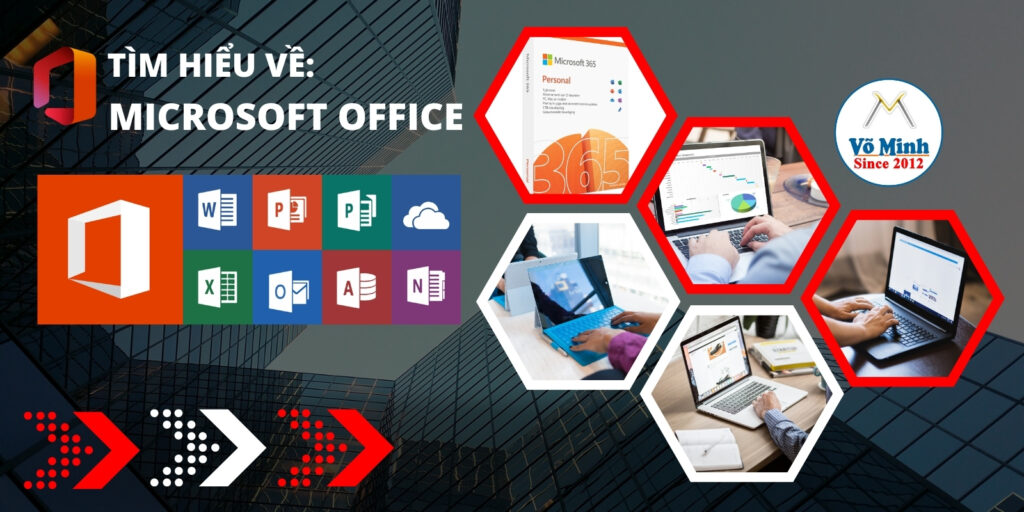
Microsoft Office là gì? Có bao nhiêu công cụ trong Microsoft Office

Microsoft Office là gì? Có bao nhiêu công cụ trong Microsoft Office

Microsoft Office là một bộ công cụ có rất nhiều tiện ích cho người dùng máy tính, đặc biệt là đối với dân văn phòng, sinh viên, bất cứ người dùng nào sử dụng máy vi tính. Bài viết này sẽ giúp bạn tìm hiểu xem Microsoft Office là gì và hiểu thêm những công cụ trong Microsoft Office.

    1/ Microsoft Office là gì?

Microsoft Office là bộ phần mềm do tập đoàn Microsoft sản xuất, dùng để phục vụ cho đối tượng chủ yếu là dân văn phòng và học sinh – sinh viên. Phần mềm bao gồm những công cụ hỗ trợ các công việc quản lý nhập dữ liệu, trình bày, thống kê dữ liệu.

Có sự trợ giúp của Microsoft Office, bạn có thể soạn thảo văn bản với tốc độ cực nhanh, tính toán trên bảng tính, tạo ra các bài thuyết trình, lưu trữ tài liệu, note những thông tin quan trọng…

    2/ Microsoft Office gồm những công cụ nào?

Tiếp theo hãy cùng tìm hiểu những công cụ phổ biến trong Microsoft Office:

    Microsoft Word

Microsoft Word (thường được gọi tắt là “Word” hoặc “Winword”).

Microsoft Word
Microsoft Word

Word là công cụ dùng để soạn thảo văn bản với nhiều tính năng như: hiệu ứng chữ đi kèm; thay đổi kiểu chữ – màu sắc – kích cỡ của chữ, thêm hình ảnh, âm thanh theo ý muốn… để giúp cho văn bản thêm phần sinh động và chuyên nghiệp hơn.

Ngoài ra, cũng có các công cụ như kiểm tra chính tả, ngữ pháp của nhiều ngôn ngữ khác nhau để hỗ trợ người sử dụng.         Word luôn là công cụ tương đối cần thiết với đa số ngành nghề, với Word thì việc trình bày tài liệu của bạn sẽ trở nên thu hút và có chất lượng hơn.

Microsoft Word có nhiều phiên bản khác nhau, thay đổi theo từng năm như Word 2003, 2007, 2010, 2013, 2016, 2019…

  Microsoft Excel

Microsoft Excel
Microsoft Excel

Excel là công cụ công cụ tạo ra bảng tính và giúp tính toán các phép tính từ đơn giản đến phức tạp với quy mô lên đến hàng triệu ô tính. Phần mềm được sử dụng trong nhiều ngành nghề khác nhau như: Kế toán, Hành chính văn phòng,…

Điều làm nổi bật Excel so với những công cụ khác là khả năng xử lý số liệu thông qua các hàm như: SUM – hàm tính tổng, AVERAGE – tính trung bình cộng, MIN/MAX – tính giá trị nhỏ nhất/lớn nhất, COUNT – hàm đếm,….

  Microsoft PowerPoint

Microsoft PowerPoint

PowerPoint là công cụ giúp người dùng tạo ra những bài trình chiếu ấn tượng, đẹp mắt thông qua những tính năng nổi bật như: tạo slide trình chiếu, hiệu ứng trình chiếu, chèn biểu đồ hay hình ảnh và âm thanh,… để bài thuyết trình trở nên thu hút và thuyết phục người nghe hơn.

PowerPoint là công cụ trợ lực hữu ích cho người thuyết trình muốn truyền đạt nội dung đến người nghe một cách sinh động, dễ hiểu hơn.

    Microsoft OneNote

Microsoft OneNote là phần mềm được thiết kế dành riêng cho việc viết note (ghi chú). Nó có cấu tạo tương tự 1 cuốn sổ để người dùng có thể ghi chú mọi thông tin mình cần vào đó; từ ý tưởng cho công việc đến lời nhắc nhở về những việc quan trọng phải làm…

    Microsoft OneDrive

OneDrive là công cụ lưu trữ đám mây tương tự Google Drive, nó cho phép bạn lưu trữ các file, folders, ảnh, video… trực tuyến thay vì lưu trữ trên máy tính. Bạn có thể dễ dàng truy cập và chia sẻ dữ liệu được lưu trữ ở bất kỳ thiết bị nào như: điện thoại, máy tính bảng,….

    Microsoft Outlook

Microsoft Outlook
Microsoft Outlook

Outlook là công cụ giúp bạn có thể gia tăng hiệu suất cho công việc hay học tập khi kết hợp sử dụng chung với những công cụ khác. Công cụ này sẽ quản lý lịch trình cá nhân bao gồm: email, lịch họp, ghi chú, duyệt web,… để bạn có thể nắm bắt và hoàn thành tốt công việc.

Nền tảng hỗ trợ Microsoft Office

Hầu như mọi hệ điều hành đều hỗ trợ bộ phần mềm Microsoft Office, bạn có thể dễ dàng tải, đăng ký gói và sử dụng trên bất cứ thiết bị nào từ hệ điều hành điện thoại như: Android, iOS cho đến các hệ điều hành laptop như: Windows, MacOS.

Bạn có thể mua gói Microsoft 365 Personal 32/64bit chính hãng để sử dụng kết hợp toàn bộ những công cụ tiện ích trên.

Bộ phần mềm Microsoft 365 Personal bao gồm đầy đủ các ứng dụng mạnh mẽ cho văn phòng như: Word, Excel, PowerPoint, OneNote, Outlook,… với thời hạn bản quyền 1 năm/1 user (Windows hoặc Mac OS).

Ngoài ra còn kèm theo là các dịch vụ dung lượng lưu trữ đám mây với dung lượng lên đến 1T, tính năng bảo mật nâng cao,… mang lại trải nghiệm cao cấp nhất cho người dùng.

Hỗ trợ hơn 80 ngôn ngữ, có Tiếng Việt, tương thích nhiều thiết bị và cả nền tảng Windows lẫn MacOS.

📞 Liên hệ ngay để được tư vấn miễn phí:

Hotline: 0931800700.

Email: support@vominh.vn

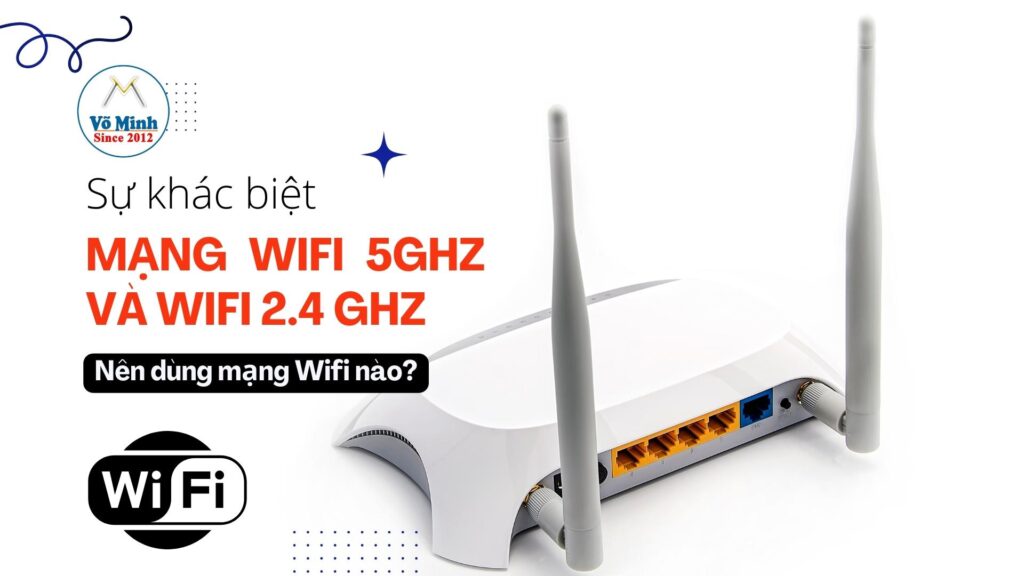
Sự khác biệt mạng Wifi 5 GHz và Wifi 2.4 GHz

Sự khác biệt mạng Wifi 5 GHz và Wifi 2.4 GHz? Nên dùng mạng Wifi?

 Wifi 5GHz và 2.4GHz là hai loại băng tần được sử dụng phổ biến trong các loại router hiện nay. Chính vì thế thông số 5GHz và 2.4GHz đã trở nên phổ biến hơn với đại đa số người dùng mạng không dây Wifi. Tuy nhiên, bạn đã thực sự hiểu được bản chất của 2 băng tần này (5GHz và 2.4 GHz) hay chưa? Nó giống nhau ở điểm nào, khác nhau ở điểm nào? Cùng Võ Minh tìm hiểu ngay trong bài viết này.

    1/ Wifi 5GHz và Wifi 2.4 GHz là gì?

Wifi là dạng sóng truyền tải dữ liệu qua không gian, nó kết nối giữa các thiết bị công nghệ di động đến bộ phát tín hiệu mạng không dây. Hiện tại sóng wifi đang được dùng phổ biến có 2 băng tần là 2.4 GHz và 5.0 GHz.

Wifi 2.4 GHz và 5GHz đều là băng tần, một phần của mạng wifi, giống như các kênh phát sóng phát sóng khác nhau của tivi nhưng phát chung một chương trình. Trong đó, wifi 2.4Ghz là sóng vô tuyến không dây sử dụng băng tần 2.4 GHz. Nói cách khác, đây là một kênh của wifi có dải tần sóng phát tín hiệu 2.4 GHz. Wifi 5 GHz là sóng vô tuyến không dây sử dụng băng tần 5GHz hay là một kênh của wifi có dải tần sóng phát tín hiệu 5 GHz.

    2/ Sự khác nhau và giống nhau của Wifi 5GHz và Wifi 2.4 GHz

Sự khác nhau và giống nhau của Wifi 5GHz và 2.4GHz
Sự khác nhau và giống nhau của Wifi 5GHz và Wifi 2.4 GHz

Nhìn vào biểu đồ sóng mạng Wifi bên trên, mạng Wifi băng tần 2.4 GHz có chu kỳ sóng ít và thưa thớt hơn, còn mạng băng tần 5GHz có nhiều chu kỳ sóng và nó dày đặc hơn hẳn. Trên thị trường hiện nay, với các thiết bị phát Wifi đời cũ sẽ chỉ sử dụng công nghệ đơn tần với băng tần sóng là 2.4 GHz.     Còn các thiết bị phổ biến sẽ có dạng băng tần kép, nghĩa là nó sẽ phát sóng wifi song song ở 2 dải băng tần là 2.4 GHz và 5 GHz.

Wifi băng tần kép là thiết bị hỗ trợ cả hai loại băng tần là 2.4 GHz và 5 GHz. Hai băng tần wifi 2.4 GHz và 5GHz có thể hoạt động trên hai tần số sóng khác nhau nên không gây nhiễu cho nhau. Wifi băng tần kép bao gồm nhiều thiết bị có kết nối wifi hiện nay như modem, router, PC/ laptop, smart TV, các thiết bị di động thông minh (tablet, smartphone, smartwatch), card mạng (không dây)…

Hiện nay, có 2 loại thiết bị định tuyến wifi (router wifi) băng tần kép là selectable dual-band và simultaneous dual-band. Trong đó, selectable dual-band chỉ phát sóng được 1 trong 2 băng tần là 2.4 GHz hoặc 5 GHz. Trong khi đó, loại simultaneous dual-band có khả năng phát sóng được cả hai băng tần cùng một lúc.

Ở điều kiện lý tưởng, tốc độ mạng của wifi 2.4 GHz chỉ khoảng 450 – 600 Mbps, tùy thuộc vào loại router sử dụng. Trong khi đó, tốc độ mạng của wifi 5GHz có thể lên đến 1300 Mbps. Vì thế, nếu sử dụng wifi 5 GHz, bạn sẽ truy cập các trang web, download, tải file, chơi game online, xem phim trực tuyến… nhanh hơn.

Theo nguyên lý truyền sóng vô tuyến, tần số tỉ lệ thuận với độ suy hao theo khoảng cách. Do đó, wifi 5 GHz hoạt động ở tần số cao nên độ suy hao tín hiệu cao và phạm vi kết nối hẹp hơn wifi 2.4 GHz. Trong điều kiện không có vật cản, router wifi tần số 2.4 GHz có thể phủ sóng tới 46m trong nhà và 92 m ngoài trời. Tuy nhiên, router wifi tần số 5GHz chỉ có thể phủ sóng tới 15 m trong nhà và 30 m ngoài trời.

Tuy nhiên, có một thực tế khiến cho dạng băng tần 2.4 GHz trở lên “ô nhiễm, ngột ngạt” trong không gian mạng wifi nhỏ. đó là có quá nhiều thiết bị khác sử dụng băng tần 2.4 GHz như: lò vi sóng, chuột không dây, camera không dây, … Chính vì vậy, ở dạng băng tần 2.4 GHz luôn có sự chồng chéo khiến cho nó không được ổn định hoàn toàn. Ví dụ, các bạn đang sử dụng máy tính sẽ có hiện tượng mất mạng wifi đột ngột, điều này ảnh hưởng rất lớn đến công việc. Ngược lại, ở dạng sóng wifi băng tần 5GHz thì lại có rất ít các thiết bị khác sử dụng công nghệ băng tầng này nên nó có một không gian rất thoáng để chúng ta sử dụng mạng internet ổn định hơn.

Bên cạnh đó, sự khác biệt giữa 2 băng tần trên còn đến từ các kênh dữ liệu của chúng. Ở băng tần 2.4 GHz được trang bị 11 kênh dữ liệu để cho bạn chọn lựa, trong đó sẽ có 3 kênh được tối ưu. Tức là trong 3 kênh tối ưu đó sẽ không bị chồng chéo dữ liệu lên nhau và nó được nằm cách biệt hoàn toàn.

Trong khi đó, ở băng tần sóng wifi 5 GHz sẽ có tới 25 kênh, tức là nó sẽ có nhiều kênh hơn để cho bạn lựa chọn. Về mặt lý thuyết, băng tần 5GHz sẽ tối ưu hơn rất nhiều so với băng tần 2.4GHz.

Tuy nhiên ở dải băng tần 5GHz hiện đang tồn tại một nhược điểm khá lớn, đó là vấn đề khoảng cách truyền sóng và vật cản. Mạng không dây 5GHz sẽ truyền sóng tín hiệu kém hơn 2.4 GHz ở những vị trí xa, được ngăn cách ở vật cản như bức tường, vách, … Băng tần 5GHz sẽ hoạt động tốt với hiệu năng cao trong một không gian hẹp và thoáng. Ngược lại, ở băng tần 2.4 sẽ truyền tải tín hiệu ổn định hơn giữa các phòng được ngăn cách nhau bằng bức tường, tuy nhiên tốc độ truyền tải sẽ không bằng mạng băng tần 5 GHz.

Bảng tóm tắt sự khác biệt của mạng Wifi 5 GHz và Wifi 2.4 GHz


Tiêu chí WiFi 5GHz WiFi 2.4GHz
Tốc độ 1300 Mbps 450 – 600 Mbps
Tần số hoạt động tiêu chuẩn 802.11a 802.11b
Băng thông Cao hơn Thấp hơn
Phạm vi truyền sóng Ngắn Xa
Khả năng xuyên vật rắn Kém Tốt


Như vậy, bạn sẽ sẽ sử dụng mạng Wifi với băng tần như thế nào là hợp lý? Nếu có nhu cầu lựa chọn sử dụng wifi 5GHz và 2.4 GHz bạn có thể tham khảo:

Trường hợp sử dụng wifi băng tần 2.4 GHz: Wifi 2.4 GHz có phạm vi phủ sóng lớn, khả năng xuyên tường và vật thể rắn tốt. Tuy nhiên, loại băng tần này lại hạn chế về tốc độ, khả năng xuyên nhiễu, dễ bị tắc nghẽn. Do đó, bạn nên sử dụng băng tần 2.4 GHz ở những nơi có diện tích rộng, nhiều vật cản. Ví dụ như cửa hàng bách hóa, khách sạn có hồ bơi, quán bar nhiều tầng. Khi cần khả năng phủ sóng xa, phục vụ nhu cầu cơ bản (lướt web, mạng xã hội…), bạn cũng có thể chọn wifi 2.4 GHz.

Trường hợp nên chọn wifi băng tần 5GHz: Wifi 5GHz có tốc độ cao, khả năng xuyên nhiễu, giảm tắc nghẽn tốt. Tuy nhiên, nhược điểm của wifi 5 GHz là phạm vi phủ sóng và khả năng xuyên vật thể rắn của loại băng tần này kém. Vì thế, bạn nên sử dụng wifi 5 GHz ở những nơi có phạm vi hẹp, ít vật cản, nhiều thiết bị truy cập mạng. Ví dụ như phòng họp, quán cà phê nhỏ, khu phức hợp có nhiều căn hộ đông đúc… Khi cần tốc độ cao, ổn định, phục vụ nhu cầu truy cập mạng lớn (xem video, xem phim bộ Full HD, 4K chất lượng cao, chơi game online, trao đổi dữ liệu nặng…), wifi 5 GHz là lựa chọn phù hợp. Đặc biệt, wifi 5 GHz phù hợp với thiết bị cần nhiều dữ liệu hơn như máy tính xách tay, máy tính bảng, điện thoại…

Lời khuyên của các kỹ thuật viên là bạn nên dùng song song cả 2 băng tần. Hầu hết khi lắp mới mạng internet vào thời điểm hiện tại, chúng ta sẽ được nhà cung cấp mạng trang bị modem có băng tần kép (5GHz và 2.4 GHz). Trong quá trình sử dụng, mạng wifi của chúng ta sẽ xuất hiện 2 dải băng tần trên, bạn chỉ sử dụng băng tần 5GHz trong phòng đặt modem hay cục phát wifi chính để khai thác tối đa tốc độ truyền tải dữ liệu. Khi di chuyển sang các phòng khác hãy sử dụng băng tần 2.4 để mạng internet được ổn định hơn.

Trên đây là bài viết sự khác biệt mạng Wifi 5 GHz và Wifi 2.4 GHz? Nên dùng mạng Wifi?. Bài viết sẽ giúp bạn hiểu và lựa chọn mạng wifi phù hợp cho nhu cầu sử dụng wifi.

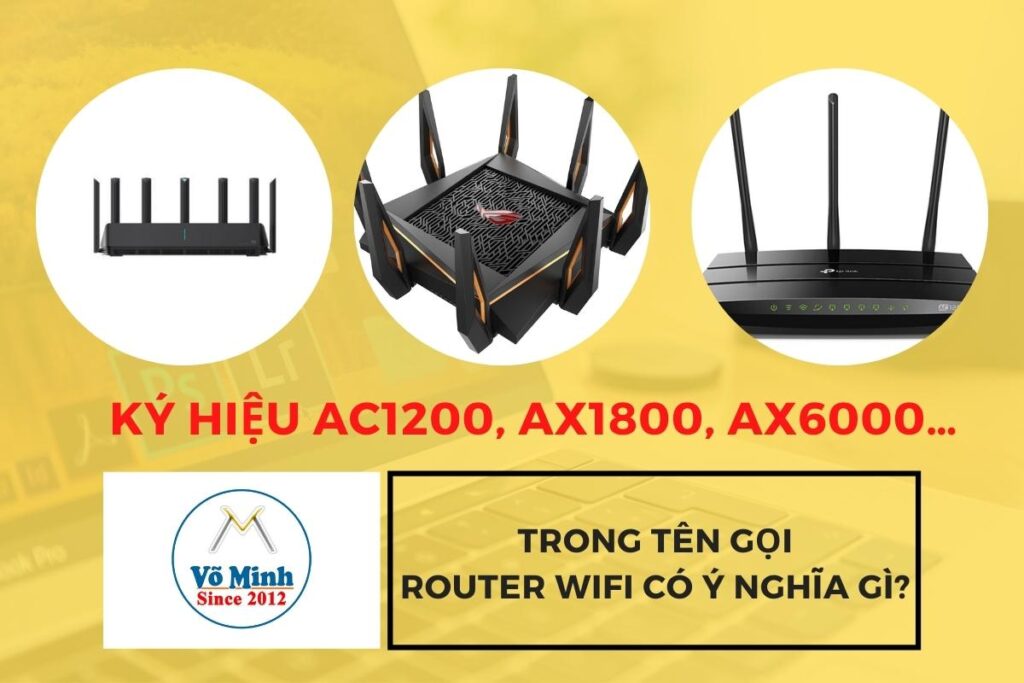
Ký hiệu AC1200, AX1800, AX6000… trong tên gọi Router Wifi có ý nghĩa gì?

Ký hiệu AC1200, AX1800, AX6000… trong tên gọi Router Wifi có ý nghĩa gì?

Giải mã ký hiệu AC1200, AX1800, AX6000 trên router Wifi: hiểu đúng chuẩn Wifi, băng tần, tốc độ và cách chọn thiết bị phù hợp nhu cầu cá nhân, doanh nghiệp.

     1/ AC, AX, N có nghĩa là gì trên Router Wifi?

AC, AX, N chính là chuẩn Wifi mà router hỗ trợ. Và chúng ta có 6 chuẩn Wifi phổ biến đó là A, B, G, N, AC, và AX.

Điểm khác biệt của các chuẩn Wifi  là chúng hoạt động ở các tần số khác nhau. Wireless-AC sử dụng băng tần 5GHz, trong khi tiêu chuẩn Wireless-N và Wireless-G sử dụng băng tần 2.4GHz. Cả hai đều có ưu và nhược điểm riêng – 5GHz nhanh hơn 2.4GHz, nhưng có vùng phủ sóng kém hơn. 2.4Ghz, mặc dù chậm hơn 5GHz, có thể bao phủ các khu vực lớn hơn nhưng hay bị nhiễu.

Trong đó, Wireless-AC được sử dụng phổ biến nhất. Và có 3 Wireless-AC phổ biến đó là AC1200, AC1750, và AC1900. Cụ thể:

1. AC1200 hỗ trợ WiFi băng tần kép, chạy ở 2.4GHz và 5GHz. 2.4GHz hỗ trợ lên đến 300Mbps, trong khi 5GHz có thể đạt đến 900Mbps.

2. AC1750 hỗ trợ WiFi băng tần kép, chạy ở 2.4GHz và 5GHz – nhưng có tốc độ 5GHz cao hơn AC1200. 2.4GHz hỗ trợ lên đến 450Mbps, trong khi 5GHz có thể đạt tới 1300Mbps.

3. AC1900 hỗ trợ WiFi băng tần kép, chạy ở 2.4GHz và 5GHz. 2.4GHz hỗ trợ lên đến 600Mbps, trong khi 5GHz có thể đạt tới 1300Mbps.

Tiêu chuẩn Wireless-AC sử dụng công nghệ không dây băng tần kép. Điều đó có nghĩa là, nó hỗ trợ kết nối đồng thời trên cả hai băng tần WiFi 2.4GHz và 5GHz.

     2/ Cùng tìm hiểu ý nghĩa các con số theo sau AC, AX, N

Đúng là con số này dùng để xác định tốc độ của router. Những con số ghi trên router wifi này thực chất là tổng băng thông tối đa của các băng tần mạng cộng lại, còn tốc độ băng thông tối đa thường thấp hơn đáng kể.

Ví dụ 1: nếu bạn có một router AC1750 (băng tần kép sử dụng cả hai tần số 2.4GHz và 5GHz), tốc độ lý thuyết có thể đạt tới 1750Mbps. Tuy nhiên, đây là tổng của những gì cả 2.4GHz và 5GHz có thể đạt được. 5GHz sẽ luôn duy trì ở tốc độ 1300Mbps – trên AC1200. Phần còn lại của tổng băng thông đó, ví dụ, 450Mbps trong AC1750, sẽ thuộc về 2.4GHz. Nhưng 2.4GHz có thể có băng thông cao hơn.

Router Wifi 6 Xiaomi Root AX3600

Ví dụ 2: Ví dụ thiết bị Router Wifi 6 Xiaomi Oot AX3600 là thiết bị Hỗ trợ wifi 6 (ax) mới nhất, OoT là các thiết bị nhà thông minh, tức là router này tối ưu cho việc kết nối các thiết bị smarthome nhà Xiaomi.Con số 3600 là tổng băng tần 2.4GHz (574Mbps), 5GHz (2402Mbps) AioT (600Mbps). Cộng lại và làm tròn ta được 3600.

ASUS ROG Rapture GT- AX11000

Ví dụ 3: Một ví dụ nữa với ASUS ROG Rapture GT- AX11000. Chiếc router này khá đặc biệt, nó hỗ trợ tới 3 băng tần với tốc độ siêu khủng: 2.4Ghz, 1148 Mbps + 5GHz, 4804 Mbps + 5GHz,  4804 Mbps. Cộng cả ba con số lại và làm tròn ta được 11000.

     3/ Cách lựa chọn Router Wifi phù hợp với nhu cầu sử dụng

Bạn cần biết rằng, dù bạn có sử dụng loại Router với tốc độ lớn sử dụng nhiều băng tần khác nhau xịn sò cỡ nào đi nữa thì điều quan trọng nó vẫn sẽ phụ thuộc nhà mạng bạn sử dụng và số tiền bạn bỏ ra hàng tháng phù hợp.

Và cũng không có gói cước gia đình nào để bạn tận dụng được băng thông 1000Mbps, nên về cơ bản một router 1200 là đã thoải mái cho nhu cầu gia đình. Các gói internet phổ biến hiện nay chỉ vào khoảng 50Mbps – 200Mbps đối với gia đình, và khoảng 100Mbps – 1000Mbps cho các gói doanh nghiệp.

Nếu bạn có nhu cầu chơi Game, đồ họa lớn qua Wifi, bạn nên chọn router chuẩn AX ASUS ROG Rapture GT-AX11000 thích hợp cho nhu cầu này, nó có hẳn một băng thông 5GHz riêng để chơi game. Nhưng với yêu cầu là thiết bị của bạn cũng phải hỗ trợ Wi-Fi 6 thì mới phát huy được hiệu quả.

Với nhu cầu cần phát Wifi cho nhiều người dùng (ví dụ như ở quán ăn, quán cà phê, công ty…) thì bạn nên quan tâm số lượng thiết bị tối đa mà router hỗ trợ. Ví dụ Router Wifi 6 Xiaomi Oot AX3600 hỗ trợ 248 thiết bị, thoải mái cho một quán cà phê vừa phải.

TP-LINK Archer AC1200

Nếu bạn sống trong một ngôi nhà có diện tích vừa phải, với đăng ký tốc độ Internet không quá 300Mbps cho 2.4GHz và 900Mbps cho 5GHz, hiển nhiên bạn nên chọn AC1200. Nó có thể kết nối tới 20 thiết bị và có thể bao phủ diện tích 111m². Tuy nhiên, nếu bạn muốn một router có thể tiếp tục sử dụng trong tương lai, bạn nên chọn AC1750 nhanh hơn nhiều. Tốc độ 450Mbps trên WiFi 2.4GHz và 1300Mbps trên 5GHz phù hợp với hầu hết các đăng ký Internet tiêu chuẩn hiện nay.

Trên đây là bài viết giải mã về các ký hiệu AC1200, AX1800, AX6000… trong tên gọi Router Wifi và cách lựa chọn Router Wifi phù hợp với nhu cầu sử dụng Trong trường hợp bạn muốn được tư vấn cách lựa chọn Router Wifi phù hợp hoặc gặp bất kỳ sự cố Wifi nào bạn có thể vui lòng liên hệ kỹ thuật viên Võ Minh để được hỗ trợ tốt nhất.

Hệ điều hành Linux là gì

Hệ điều hành Linux là gì? Ưu điểm và nhược điểm của hệ điều hành Linux

Hệ điều hành Linux là gì? Ưu nhược điểm Linux so với Windows, MacOS. Cùng Vi Tính Võ Minh khám phá các bản phân phối Linux phổ biến và lý do nên dùng.

1. Hệ điều hành linux là gì?

Linux vừa là tên gọi vừa là tên hạt nhân phát triển của hệ điều hành này, đang được rất nhiều người ưu tiên sử dụng. Bởi đây là hệ điều hành miễn phí và đại diện điển hình cho việc phát triển mã nguồn mở phổ biến gần đây.

Hệ điều hành Linux được viết ra vào năm 1991 bởi ông Linus Torvalds. Khi đó, ông là sinh viên đại học. Trải qua 3 năm làm việc hăng say không biết mệt mỏi, ông đã cho ra đời phiên bản 1.0 vào năm 1994. Phần mềm miễn phí và sử dụng tương thích với nhiều thiết bị và dưới bản quyền GNU General Public License nên bất cứ ai cũng có thể tải và xem mã nguồn Linux.

Ban đầu, hệ điều hành Linux được phát triển và được sử dụng nhiều cho dòng vi xử lý 386, hiện tại hệ điều hành này được sử dụng trong nhiều ứng dụng khác nhau từ máy tính cá nhân cho tới các siêu máy tính và các thiết bị di động.

Thực tế thì đó là tập hợp một số lượng lớn các phần mềm như máy chủ web, các ngôn ngữ lập trình, các hệ quản trị cơ sở dữ liệu, các môi trường làm việc desktop như GNOME và KDE, và các ứng dụng thích hợp cho công việc văn phòng như OpenOffice, LibreOffice.

Linux đã liên kết với các công ty lớn như IBM và Hewlett-Packard, đồng thời nó cũng bắt kịp được các phiên bản Unix Độc quyền. Nên hiện nay hệ điều hành  Linux và Microsoft Windows luôn dẫn đầu. Nhờ nhiều tính năng nổi bật phía, Linux đạt được những thành công một cách nhanh chóng: chi phí phần cứng thấp, tốc độ cao (khi so sánh với các phiên bản Unix độc quyền) và khả năng bảo mật tốt (khi so sánh với Windows) cũng như là các đặc điểm về giá thành rẻ, không bị phụ thuộc vào nhà cung cấp. Một đặc tính nổi trội của nó là được phát triển bởi một mô hình phát triển phần mềm nguồn mở hiệu quả.

Hệ điều hành linux là gì

Tác dụng của hệ điều hành Linux đối với người dùng

Hệ điều hành Linux sở hữu nhiều tính năng đặc biệt khác hẳn với 2 hệ điều hành Mac OS và Windows. Nên số lượng người dùng hệ điều hành này vẫn luôn ổn định:

–  Dễ dàng điều phối và quản lý hệ thống tài nguyên.

– Hệ thống code dễ dàng sử dụng, người chỉnh sự và phát triển có thể dễ dàng dựa vào để thao tác dễ hơn.

– Cho phép chạy các tính năng miễn phí, không cần mua bản quyền.

– Tính năng bảo mật cao.

– Giao diện đẹp và đa dạng, thường xuyên nâng cấp phiên bản mới.

– Chạy hệ điều hành nhẹ và mất ít dụng lượng nên không kén máy khi sử dụng.

2. Ưu điểm và nhược điểm của hệ điều hành Linux

Miễn Phí

Linux được phát triển “free” cho người sử dụng và dựa trên nền tảng mã nguồn mở – open source trong khi Windows bản quyền và bộ Office bản quyền sẽ phải mất khoảng vài triệu để sở hữu. Vì lý do đó mà tỷ lệ dùng lậu Windows ở Việt Nam luôn ở mức cao. Và đương nhiên việc dùng lậu thì sẽ đi kèm những bất tiện của nó chưa kể vấn đề về nguyên tắc làm việc.

Sử dụng Linux bạn sẽ được sử dụng miễn phí tất cả các tính năng kèm bộ ứng dụng văn phòng miễn phí mà không phải lo lắng gì về vấn đề bản quyền.

Bảo mật

Như đã nói ở trên, viếc phát tán virus qua Windows là không thể tránh khỏi và nó lây lan rất nhanh trong khi dùng Linux bạn chỉ việc nhấn xóa mỗi lần thấy 1 con virus nào đó xuất hiện là xong.

Linh hoạt

Đối với Linux, nếu bạn có hiểu biết về nó nhiều một chút thì có thể tự thực hiện các tùy chỉnh theo ý mình. Tuy nhiên, điều này không xảy ra với Windows, bạn sẽ cần phải được Windows thông qua mỗi lần muốn chỉnh sửa gì đó. Ngoài ra, nền tảng này cũng tương thích với rất nhiều các môi trường khác nhau, do đó, rất lý tưởng cho các lập trình viên và developer.

Chạy ổn định cả trên các máy tính cấu hình yếu

Một phiền toái mà hẳn người dùng Windows nào cũng thấy quen thuộc đó là cứ mỗi khi Windows ra mắt một bản nâng cấp thì người dùng cũng phải nâng cấp cấu hình theo nếu máy không đáp ứng được phiên bản mới đó. Và nếu không nâng cấp thì chỉ có thể mãi mãi dùng phiên bản cũ mà thôi và rất nhanh sẽ bị Windows cho vào quên lãng.

Việc vẫn chạy mượt mà, độ ổn định cao trên các máy có cấu hình thấp và được nâng cấp, hỗ trợ thường xuyên từ nhà phát hành có lẽ là một ưu điểm được người ưa chuộng Linux đánh giá cao hơn Windows.

Tuy nhiên, Linux không thể tránh khỏi vẫn tồn tại những nhược điểm khiến cho Windows tiếp tục mở rộng sự thống trị của mình.

Nhược điểm:

– Số lượng ứng dụng hỗ trợ vẫn còn rất hạn chế.

– Một số nhà sản xuất không phát triển driver hỗ trợ nền tảng Linux.

– Mất thời gian để làm quen, đặc biệt là khi chuyển từ Windows sang sử dụng Linux thì sẽ cần thời gian để thích nghi từ đầu.

Nếu bạn cần những lý do cụ thể và thuyết phục để quyết định việc có sử dụng hệ điều hành Linux hay không, hay có nên chuyển từ Windows sang Linux không thì trên đây là những phân tích chi tiết để giúp bạn hiểu hơn về vấn đề bạn đang băn khoăn. Còn lại thì quyết định là ở bạn và tùy thuộc vào mục tiêu sử dụng của bạn.

Linux OS
Linux OS

3. Các phiên bản của hệ điều hành linux hiện nay

So với các hệ điều hành khác, hệ điều hành linux  rất chú trọng đến tính năng, cấu hình và giao diện nên thường xuyên nâng cấp các phiên bản. Dưới đây là các phiên bản nâng cấp được nhiều người sử dụng:

Ubuntu

Phiên bản Ubuntu là phiên bản được sử dụng nhiều nhất hiện nay. Được nhiều người đánh giá cao bởi tốc độ nhanh, mượt. Chạy tốt trên cả máy cá nhân và máy chủ.  Hiện nay, Ubuntu là mã nguồn mở nên sử dụng miễn phí. Việc chia sẻ và sử dụng bạn sẽ không phải mất bất cứ chi phí nào. Điểm này khiến người dùng đánh giá cao.

Linux Mint

Phiên bản Linux Mint ra sau Ubuntu nên vừa kế thừa, lại cải tiến phiên bản cũ. Phiên bản này dựa trên nền tảng cũ  Ubuntu. Hiện nay, nhiều người đánh giá cao phiên bản này bởi tốc độ, giao diện và mã nguồn phong phú… Tuy nhiên, đây cũng chỉ là ý kiến chủ quan. Trên thực tế, mỗi phiên bản có một ưu điểm riêng. Đối với ai chưa dùng 2 phiên bản hãy thử tải về trải nghiệm xem.

Debian

Phiên bản này được nhiều lập trình viên yêu thích bởi mã nguồn mở. Tuy nhiên so với hai phiên bản trên lại bị đánh giá chậm hơn.

Fedora

Phiên bản này gây khó khăn cho người dùng khi cài đặt trình điều khiển đồ họa, tuy nhiên nó hoàn toàn miễn phí nên cũng rất đáng để dùng. Hiện nay, Fedora thường xuyên cải tiến để mang đến sự trải nghiệm dễ dàng, thuận tiện hơn.

CentOS/Red Hat Enterprise Linux 

Đây là bản phân phối thương mại cho máy chủ và máy trạm. Phiên bản này phát triển dựa trên nền tảng Fedora nhưng mang tính ổn định hơn và được hỗ trợ lâu dài.

OpenSUSE/SUSE Linux Enterprise

Bản phân phối này được đánh giá khá mạnh trong các phiên bản của Linux. Bên cạnh đó, OpenSUSE còn rất thân thiện, giúp người dùng dễ dàng sử dụng.

Mageia/Mandriva

Phiên bản Mageia được đánh giá khá nhanh, gọn nhẹ và thiết kế đơn giản dễ dùng. Ngoài ra, Mageia còn có ưu điểm là cung cấp những tệp cấu hình sạch để người dùng dễ dàng chỉnh sửa tùy ý

Slackware Linux 

Slackware là phiên bản lâu đời nhất của Linux và hiện nay nó vẫn được sử dụng. Cũng như các bản phân phối khác, Slackware thường xuyên phát hành những bản nâng cấp, cải tiến.

Puppy Linux

Bản phân phối Puppy Linux được phát triển dựa trên nền tảng Slackware. Mục tiêu của Puppy Linux là gọn, nhẹ nhưng vẫn có khả năng hoạt động mượt trên mọi máy tính, đặc biệt là các máy tính đời cũ.

📞 Liên hệ ngay để được tư vấn miễn phí:

Hotline: 0931800700.

Email: support@vominh.vn

Gọi
Zalo

Gọi điện ngay