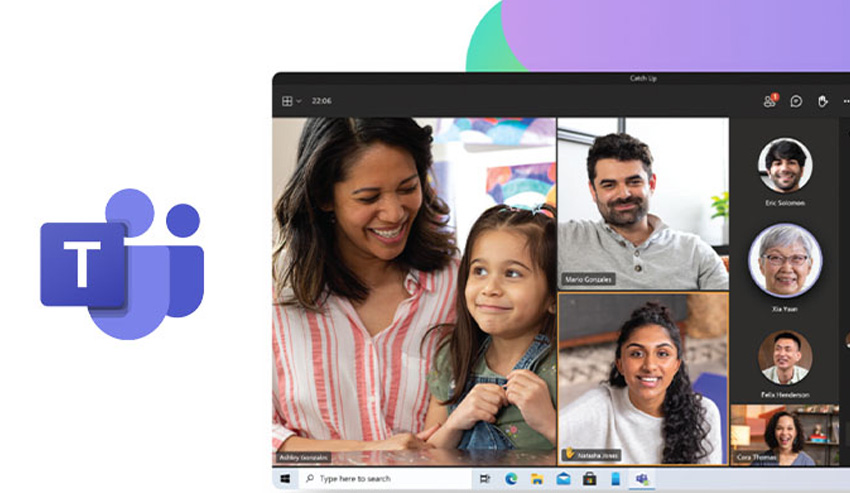
Một bản cập nhật mới của Microsoft Teams cho phép ứng dụng tự động hiển thị vị trí làm việc của người dùng dựa trên kết nối Wi-Fi hoặc thiết bị ngoại vi tại văn phòng. Tính năng này được cho là nhằm hỗ trợ mô hình làm việc kết hợp (hybrid), song cũng gây ra nhiều tranh luận về quyền riêng tư của người lao động.
Theo lộ trình phát triển (Roadmap) của Microsoft 365, Teams sẽ bổ sung khả năng xác định tự động tòa nhà nơi người dùng đang làm việc. Khi thiết bị kết nối vào mạng Wi-Fi nội bộ của doanh nghiệp, hoặc ghép nối với các thiết bị như màn hình, loa, dock hay bàn làm việc linh hoạt (hot desk), trạng thái “đang làm việc tại văn phòng” sẽ được hiển thị tự động.
Đại diện Microsoft cho biết, tính năng này giúp các nhóm làm việc kết hợp dễ dàng nhận biết ai đang ở văn phòng, ai đang làm việc từ xa, từ đó sắp xếp lịch họp và phối hợp công việc hiệu quả hơn. Hãng dự kiến triển khai bản cập nhật trên toàn cầu cho người dùng Teams ở cả hai hệ điều hành Windows và Mac từ tháng 12/2025.
Lo ngại về quyền riêng tư
Dù mang tính hỗ trợ cộng tác, thay đổi này lại vấp phải nhiều ý kiến trái chiều. Chuyên gia an ninh mạng Zak Doffman (Forbes) nhận định đây là “tin không vui cho hàng triệu nhân viên văn phòng”, cho rằng việc tích hợp dữ liệu vị trí là “ví dụ điển hình cho triết lý công nghệ có thể làm được nhưng không nên làm”.
Theo ông, dữ liệu vị trí là dạng thông tin nhạy cảm, có thể tiết lộ mô hình di chuyển, thời gian có mặt và thói quen làm việc của nhân viên. “Chỉ cần một sơ suất trong quản lý dữ liệu, thông tin này có thể trở thành công cụ giám sát hoặc dẫn đến phân biệt đối xử”, ông cảnh báo.
Trên các diễn đàn công nghệ như Reddit hay Microsoft Tech Community, nhiều người dùng bày tỏ sự lo ngại rằng Teams đang “tiến quá xa” trong việc theo dõi nhân viên. Một người dùng viết: “Tôi không cần sếp biết tôi đang ở tầng nào, miễn là công việc được hoàn thành”.
Bà Lina Chen, chuyên gia nhân sự tại Singapore, cũng cho rằng tính năng mới có thể ảnh hưởng đến văn hóa tin tưởng trong doanh nghiệp. “Một công cụ cộng tác nếu bị xem là công cụ giám sát sẽ phản tác dụng,” bà nói với TechRadar Pro.
Tờ TechRadar, đơn vị đầu tiên phát hiện ra bản cập nhật, bình luận: “Việc cố gắng tìm chút yên tĩnh trong văn phòng để tập trung làm việc có thể sẽ sớm trở thành dĩ vãng.”
Phản hồi từ Microsoft
Trước những ý kiến trái chiều, Microsoft khẳng định Teams không theo dõi vị trí GPS mà chỉ nhận dạng vị trí thông qua mạng nội bộ (SSID/BSSID). Hãng nhấn mạnh người dùng mặc định ở trạng thái tắt (opt-out) và chỉ kích hoạt khi có sự đồng ý chủ động (opt-in). Quản trị viên hệ thống không thể bật tính năng thay cho người dùng.
Microsoft cho biết các tổ chức có thể tùy chỉnh hoặc vô hiệu hóa hoàn toàn tính năng trong phần quản trị Admin Center nếu không muốn áp dụng.
Ranh giới mong manh giữa tiện ích và giám sát
Giới chuyên gia nhận định, dù mục tiêu của Microsoft là cải thiện hiệu quả cộng tác trong mô hình làm việc hybrid, nhưng tính năng này một lần nữa đặt ra câu hỏi về ranh giới giữa “tối ưu hóa năng suất” và “xâm phạm quyền riêng tư”.
Liệu đây là bước tiến trong việc xây dựng môi trường làm việc thông minh, hay là tín hiệu cho thấy công nghệ đang tiến quá nhanh vào đời sống cá nhân của người lao động?
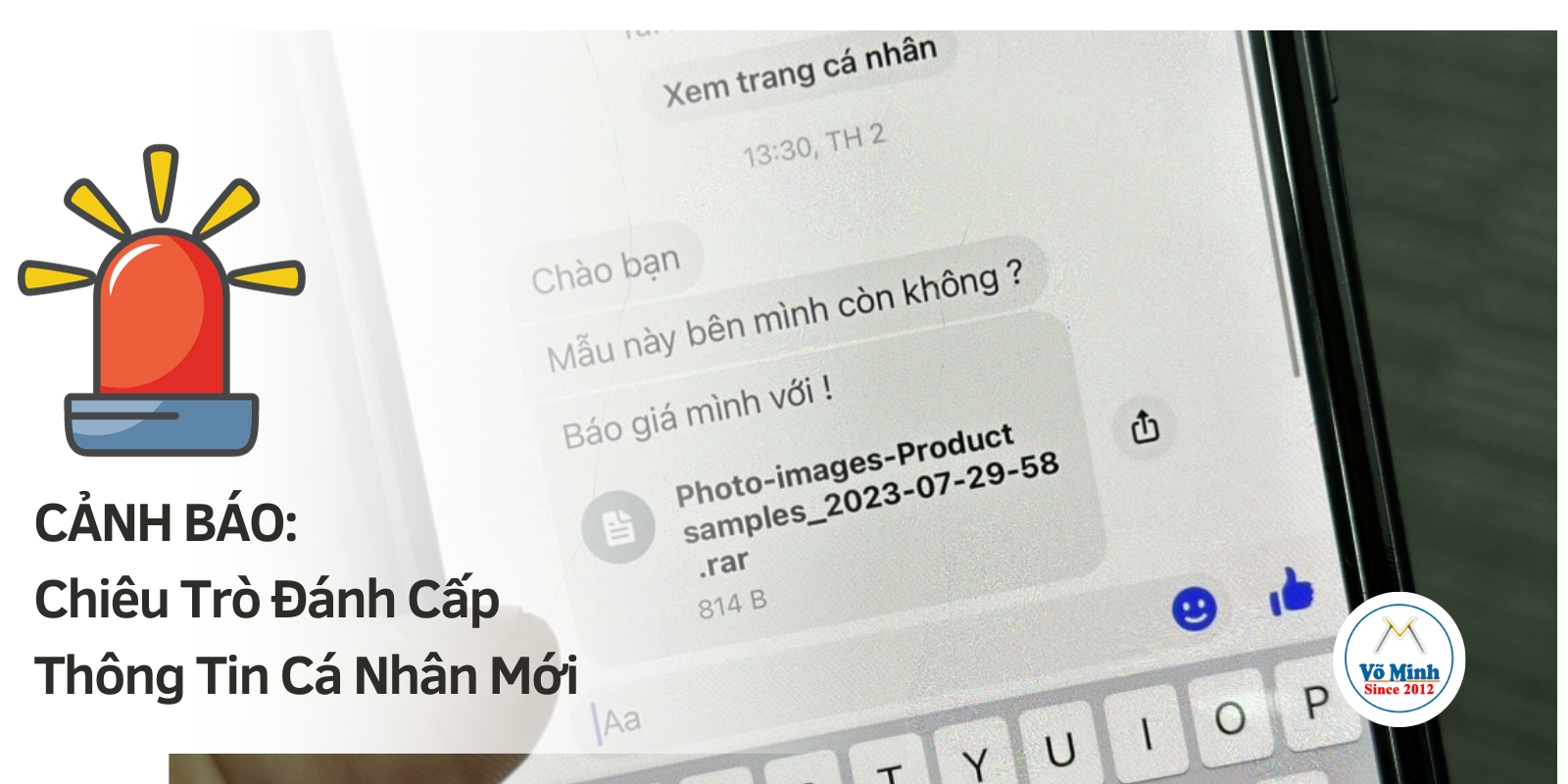
Theo báo Vn Express một chiêu trò mới đánh cấp thông tin khách hàng vừa được phát hiện, chiêu trò dễ dàng lừa gạt người dùng và đánh cấp các thông tin quan trọng. Cụ thể báo Vn Express đưa thông tin như sau:
“Cuối tháng 8, anh Nhân, chủ một cửa hàng ở Hà Nội, nhận được tin nhắn hỏi về dịch vụ từ một vị khách lạ. Người này chưa từng mua hàng, sau vài câu chào hỏi đã đề nghị hợp tác và gửi cho anh một tệp chứa các mặt hàng cần báo giá. “Chỉ là một bảng danh sách, nhưng không hiểu sao khách không gửi trực tiếp mà lại phải nén bằng file rar”, anh Nhân kể.
Thấy bất thường nhưng nghĩ đó là cách làm việc của họ, anh giải nén và nhận được tệp tin có biểu tượng Excel. Tuy nhiên, khi nhìn kỹ, đó là một file có đuôi .exe, dạng tệp tin dùng để chạy chương trình nên anh không mở ra. Biết không lừa được Nhân, người kia chặn tài khoản của anh.”
Bạn có biết: Các file có đuôi mở rộng .exe có khả năng ẩn chứa những nguy hiểm cho hệ thống máy tính, nhưng không chỉ có mỗi .exe mới chứa đựng những nguy cơ bảo mật cho các máy tính Windows, còn có nhiều loại file với phần mở rộng khác cũng mang trong mình những nguy hiểm tiềm ẩn.
Các đuôi file này nguy hiểm vì chúng có thể chứa mã hoặc thực thi các lệnh tùy ý. Ví dụ, file .exe có thể nguy hiểm vì đó là một chương trình có thể thực hiện các cài đặt vào hệ thống (trong giới hạn tính năng kiểm soát tài khoản người dùng (User Account Control của Windows).
Tiếp theo một trường hợp khác mà báo Vn Express đưa ra:
“Ngọc Trâm, kinh doanh online tại Hà Nội, cũng suýt bị lừa trong tình huống tương tự. Đầu tháng 9, một người tự nhận đang làm việc cho một công ty cùng ngành dọa kiện cửa hàng của Trâm vi phạm bản quyền hình ảnh. Lấy lý do có nhiều tệp tin bằng chứng, họ gửi cho cô một file nén. “Tôi nghi ngờ, yêu cầu gửi trực tiếp nhưng họ không chấp nhận, nói tôi tải file đó về xem. Khi liên hệ trực tiếp với công ty kia, tôi mới biết không hề có chuyện đó”, Trâm kể.”
Hình thức đưa file báo giá hay các nội dung tin nhắn có ngôn ngữ áp lực đe dọa dễ dàng lừa gạt người dùng, nhất là đối với các chủ doanh nghiệp nhỏ, vừa, và kể cả các doanh nghiệp lớn. Khi vô tình cài đặt file có đuôi .exe chứa mã hoặc thực thi các lệnh tùy ý, thì việc kẻ xấu xâm chiếm hệ thống và dễ dàng đánh cấp thông tin dữ liệu, điều này cực kỳ nguy hiểm với doanh nghiệp. Chính vì vậy doanh nghiệp cần có những biện pháp mạnh để ngăn chặn, bảo hộ hệ thống an ninh mạng một cách vững chắc hơn.
Cách Phòng Chống:
Với những thông tin trên Vi Tính Võ minh xin cảnh báo khách hàng đề phòng chống những kẻ xấu mục đích muốn đánh cắp thông tin với chiêu trò dễ dàng mắc bẫy như trên. Ngoài ra, Võ Minh xin chia sẻ thêm những biện pháp cụ thể để tránh mã độc thông tin như sau:
Để tránh mã độc lấy cắp thông tin và bảo vệ thông tin cá nhân của khi trực tuyến, người dùng có thể thực hiện các biện pháp sau đây:
Chú ý đến email, tin nhắn, Zalo, message gửi đến: Hãy cảnh giác với các file được gửi bằng email, tin nhắn, Zalo, hoặc message không xác định gửi đến bạn, đặc biệt là những tin có chứa tệp đính kèm hoặc liên kết. Không bao giờ mở tệp hoặc liên kết từ nguồn không rõ.
Cập nhật hệ thống và phần mềm: Hãy luôn duyệt qua các bản cập nhật hệ điều hành, trình duyệt web và phần mềm bảo mật để đảm bảo bạn đang sử dụng phiên bản mới nhất với các bản vá lỗi và bảo mật mới nhất.
Sử dụng phần mềm bảo mật: Cài đặt và sử dụng phần mềm bảo mật chống virus, phần mềm gián điệp và phần mềm độc hại khác để bảo vệ máy tính và thiết bị của bạn.
Xác thực hai yếu tố (2FA): Kích hoạt xác thực hai yếu tố khi có cơ hội. Điều này tạo ra một lớp bảo vệ bổ sung bằng cách yêu cầu bạn cung cấp một mã xác thực hoặc thông tin xác thực khác ngoài mật khẩu.
Sử dụng mật khẩu mạnh: Sử dụng mật khẩu dài, mạnh, và độc đáo cho mỗi tài khoản. Sử dụng một quản lý mật khẩu để lưu trữ và quản lý tất cả các mật khẩu của bạn.
Kiểm tra URL: Trước khi cung cấp thông tin cá nhân hoặc tài khoản, kiểm tra URL trên thanh địa chỉ trình duyệt để đảm bảo bạn đang truy cập trang web chính thống và không phải là một trang web giả mạo.
Hạn chế chia sẻ thông tin cá nhân: Chia sẻ thông tin cá nhân trực tuyến một cách cẩn thận. Chỉ chia sẻ thông tin cần thiết và tin tưởng với các trang web và dịch vụ uy tín.
Sử dụng mạng riêng ảo (VPN): Sử dụng VPN để mã hóa kết nối internet và ẩn địa chỉ IP của bạn, bảo vệ bạn khỏi việc theo dõi trực tuyến.
Kiểm tra tệp đính kèm: Trước khi mở tệp đính kèm, hãy xác minh tính hợp pháp của nó và nguồn gửi. Sử dụng phần mềm quét tệp đính kèm để kiểm tra mã độc.
Theo dõi hoạt động tài khoản: Kiểm tra định kỳ hoạt động trong tài khoản của bạn và báo cáo ngay lập tức nếu bạn phát hiện bất kỳ hoạt động không thường xuyên nào.
Báo cáo sự cố:
Nếu bạn nghi ngờ bất kỳ sự cố nào, vui lòng báo cáo sự cố ngay lập tức cho bộ phận IT hoặc người quản lý mạng của bạn để họ có thể thực hiện các biện pháp cần thiết.
Hãy cẩn thận và đảm bảo rằng bạn và tổ chức của bạn tuân thủ các quy tắc bảo mật mạng để bảo vệ thông tin quan trọng của chúng ta.
Bạn hãy luôn ghi nhớ an ninh mạng là một quá trình liên tục và cần phải duy trì. Việc duy trì sự cảnh giác và thực hiện các biện pháp bảo mật cơ bản có thể giúp bảo vệ thông tin cá nhân của bạn khỏi các loại tấn công trực tuyến. Hoặc bắt đầu xây dựng một hệ thống mạng an toàn và có đội ngũ kỹ thuật IT chuyên nghiệp theo dõi và kịp thời phát hiện, ngăn chặn những thông tin, mã độc, virus tấn công hệ thống dữ liệu, và điều này càng cực quan trọng và đáng quan tâm nhất đối với các doanh nghiệp.
Máy vi tính bị nóng gây giảm hiệu suất và dễ hư hỏng. Tìm hiểu nguyên nhân và cách xử lý đơn giản tại nhà giúp laptop hoạt động mát, ổn định hơn.
Vì sao laptop bị nóng có thể gây hại nghiêm trọng cho thiết bị?
Laptop bị nóng sẽ sản sinh ra một lượng nhiệt lớn, gây ra một số vấn đề ảnh hưởng đến máy sau đây:
Hỏng các mạch điện thiết bị.
Giảm hiệu năng của CPU, nặng hơn dẫn tới máy tự động sập nguồn máy vì nhiệt độ bên trong lên cao quá mức giới hạn nên cảm biến CPU và pin sẽ buộc phải ngừng hoạt động của máy để đảm bảo không phát sinh cháy chập linh kiện và gây nguy hiểm cho người dùng.
Làm mài mòn các linh kiện nhanh hơn mức thông thường mà nhà sản xuất cam kết.
Laptop hoạt động không ổn định, giật lắc.Vì khi tình trạng laptop nhanh nóng không được giải quyết kịp thời thì khả năng sẽ làm chết CPU và GPU nhất là đối với dòng gaming, đồ họa có card hình rời. Dấu hiệu của nó là màn hình xuất hiện các đường sọc màu và máy chạy tắt liên tục.
Laptop nóng nhanh còn gây khó khăn cho việc thao tác sử dụng máy tính kể cả đối với các tác vụ đơn giản như soạn thảo văn bản, lướt web đọc tin tức. Bạn sẽ cảm thấy máy cực kỳ chậm, đôi khi đơ đứng và thậm chí hay gặp các tình trạng như tắt đột ngột, màn hình bị xanh, treo máy.
1/ Nguyên nhân máy vi tính bị nóng
1.1 Laptop hoạt động quá công suất
Khi thiết kế, sản xuất laptop các hãng đã đều tính toán rất kỹ về mẫu mã, giá bán và hiệu suất. Do đó bạn không thể bắt ép một chiếc laptop mỏng nhẹ chuyên dùng văn phòng đi thực hiện các tác vụ nặng như chơi game, thiết kế 3D trong nhiều giờ liền giống như máy tính trạm. CPU và GPU phải hoạt động quá công suất sẽ sản sinh ra một lượng nhiệt lớn khiến máy nóng và bị chạy chậm đi.
1.2 Không vệ sinh máy thường xuyên và bảo dưỡng máy không đúng cách
Laptop bị đóng bụi trong thời gian dài cũng là nguyên nhân làm cho máy bị nóng lên, giảm đi hiệu suất hoạt động của các bộ phận bên trong. Đồng thời, việc không vệ sinh thường xuyên cũng khiến cho máy tính bị lỗi màn hình xanh.
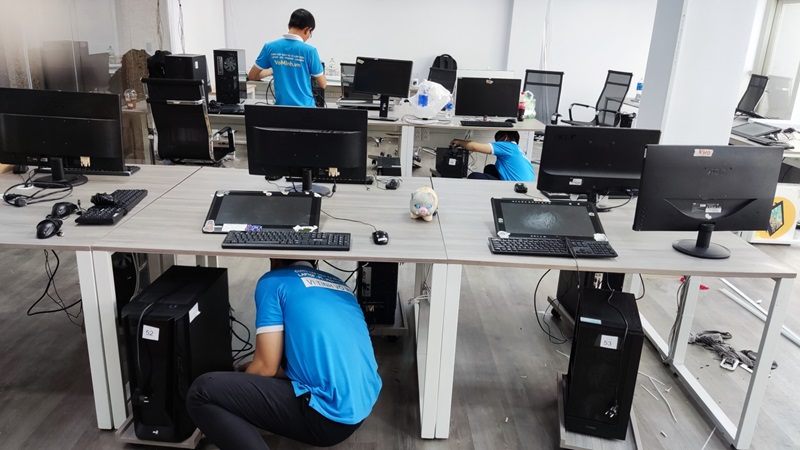
Quy trình vệ sinh laptop, pc chuẩn của Vi Tính Võ Minh
Bụi nhiều còn gây rắc rối khi cắm các thiết bị ngoại vi như loa, USB và ổ cứng gắn ngoài. Ngoài ra, nó còn làm hư hỏng linh kiện, giảm đi sự tản nhiệt của quạt, CPU nóng hơn dẫn đến khả năng bị cháy.
Lưu ý: Việc vệ sinh lau chùi laptop bên ngoài chỉ giúp giảm đi một phần bụi bặm bám trên bề mặt bàn phím, màn hình và khe tản nhiệt. Thế nên dù bạn giữ gìn máy đến đâu cũng cần mang đến trung tâm sửa chữa laptop uy tín để họ tháo máy và vệ sinh sạch sẽ bên trong.
Các chuyên gia máy tính khuyên rằng bạn nên bảo dưỡng và vệ sinh laptop 6 tháng 1 lần để laptop chạy mát, chạy khỏe và bền hơn. Việc bảo dưỡng các kỹ thuật viên sẽ kiểm tra máy như hệ thống quạt tản nhiệt có hoạt động tốt, tra dầu cho cánh quạt, hoặc thay thế kem tản nhiệt đã khô, kiểm tra phần mềm cho máy,…
Quạt tản nhiệt: Đóng vai trò chính trong việc lưu thông luồng nhiệt của laptop, quạt một khi bị hỏng chắc chắn sẽ khiến laptop mau nóng dù cho bạn chỉ dùng các phần mềm đơn giản. Hãy thử đưa tay lại gần khe tản nhiệt, nếu không thấy khí thổi ra hoặc thổi rất yếu thì tức là quạt laptop đã hỏng. Ngoài ra, thấy quạt kêu lọc cọc rất to cũng là dấu hiệu cho thấy bạn cần phải thay linh kiện này.
1.3 Laptop bị nhiễm virus
Phần mềm hay phần cứng nhiễm virus là một trong những nguyên nhân làm cho laptop nóng lên và chạy chậm. Chúng chạy ngầm khiến máy tính phải hoạt động nhiều hơn trong khi thực tế bạn chỉ dùng cho các tác vụ đơn giản. Window là hệ điều hình dễ nhiễm mã độc, khiến laptop của bạn dễ nóng và chạy tạo ra tiếng kêu.
Để khắc phục tình trạng này, bạn hãy sử dụng phần mềm diệt virus để bảo vệ Window. Đồng thời, bạn có thể yên tâm khi dùng và tuổi thọ máy cũng bền bỉ hơn.
2/ Các giải pháp giúp laptop không bị nóng, tản nhiệt tốt hơn
2.1 Vệ sinh, bảo dưỡng laptop
Vệ sinh bảo dưỡng máy không chỉ loại bỏ bụi bẩn tấn công máy gây cho máy nóng mà còn giúp kiểm tra can thiệp kịp thời các lỗi phần mềm, đánh giá hiệu năng hoạt động của các phần cứng. Ví dụ như tra keo tản nhiệt máy, diệt virus,…
Việc vệ sinh, bảo dưỡng không khó nhưng chúng tôi khuyên bạn nên đem máy tới các cửa hàng chuyên về máy tính. Lý do là bởi cần phải tháo bung máy ra, các cáp nối rất dễ bị đứt cần đôi bàn tay khéo léo và sự hiểu biết của kỹ thuật viên. Đồng thời, không thể thiếu được một số dụng cụ như tuavit, chổi cọ, dung dịch tẩy rửa, bình nén khí, đặc biệt là keo tản nhiệt dùng để tra lên CPU.
2.2 Thói quen sử dụng máy đúng cách
Thói quen sử dụng máy đúng cách
Thói quen sử dụng máy đúng cách cũng một phần giúp máy hoạt động tốt nâng cao tuổi thọ và giảm nhiệt một phần cho máy. Cụ thể những thói quen đó là:
Đặt laptop nơi thông thoáng Đặt laptop nơi thông thoáng, không cản trở các quạt gió của hệ thống làm mát là giải pháp giúp laptop không bị nóng, tản nhiệt tốt, đơn giản và nhanh chóng. Tuyệt đối không nên đặt máy trên nệm, gối, chăn, bền mặt kính,… Việc này làm cho lỗ thoáng thoáng khí, quạt gió không tỏa nhiệt ra ngoài.
Sử dụng đế tản nhiệt, quạt tản nhiệt là một giải pháp dễ thực hiện nhất nhưng mang lại hiệu quả cao trong quá trình sử dụng. Đế tản nhiệt, quạt tản nhiệt sẽ giúp điều hòa luồng gió đưa nhiệt lượng thoát ra khỏi hộp máy nhanh hơn.
Hãy tắt máy khi không sử dụng, đa số người dùng có thói quen để laptop ở trạng sleep khi không sử dụng trong khoảng 1 – 2 tiếng. Việc này cũng dễ làm cho laptop bị nóng lên. Vì thế, bạn hãy tắt laptop ở trạng thái shut down.
Khi sử dụng, bạn hãy hạn chế mở những ứng dụng, cửa sổ không cần thiết, giúp CPU của bạn không phải chạy quá nhiều chương trình. Nhờ đó laptop của bạn sẽ mát.
Không nên vừa cắm sạc vừa sử dụng. Hãy sạc đầy pin cho laptop, không nên vừa sạc vừa xài vì máy sẽ tỏa ra một lượng nhiệt rất lớn, làm nóng máy. Từ đó, ảnh hưởng đến sản phẩm cũng như hiệu năng sử dụng không còn linh hoạt, mạnh mẽ như lúc đầu.
2.3 Tắt các phần mềm chạy ngầm bằng Task Manager
Để tắt các phần mềm chạy ngầm bằng Task Manager, bạn thực hiện theo các bước sau:
Bước 1: Nhấn chuột phải vào thanh Taskbar chọn Task Manager. Khi đó, màn hình sẽ hiển thị cửa sổ Task Manager.
Bước 2: Nếu bạn thấy trong Processes có tiến trình đang chạy trên WMI Provider Host (WmiPrvSE.exe), thì bạn hãy dừng nó lại.
Bước 3: Chọn tab Services. Tiếp theo, chọn Open Services để tìm kiếm nguồn gốc của WmiPrvSE.exe.
Bước 4: Bạn tìm file Windows Management Instrumentation. Cuối cùng click chuột phải STOP.
2.4 Kiểm tra pin laptop
Phần lớn mọi người không biết sử dụng laptop đúng cách nên gây ảnh hưởng tới hiệu năng pin, thậm chí còn làm pin bi chai. Khi pin bị chai không những thời lượng pin bị giảm mà còn có thể làm laptop bị nóng lên. Và nếu bạn nhận thấy laptop chạy nóng hơn bình thường do nguyên nhân này thì cần phải thay pin hoặc sử dụng các biện pháp hỗ trợ tản nhiệt cho laptop.
Trên đây là bài viết giúp bạn hiểu rõ nguyên nhân tác hại của máy vi tính bị nóng và những cách xử lý nhanh chóng máy bị nóng đơn giản nhưng hiệu quả lâu dài.
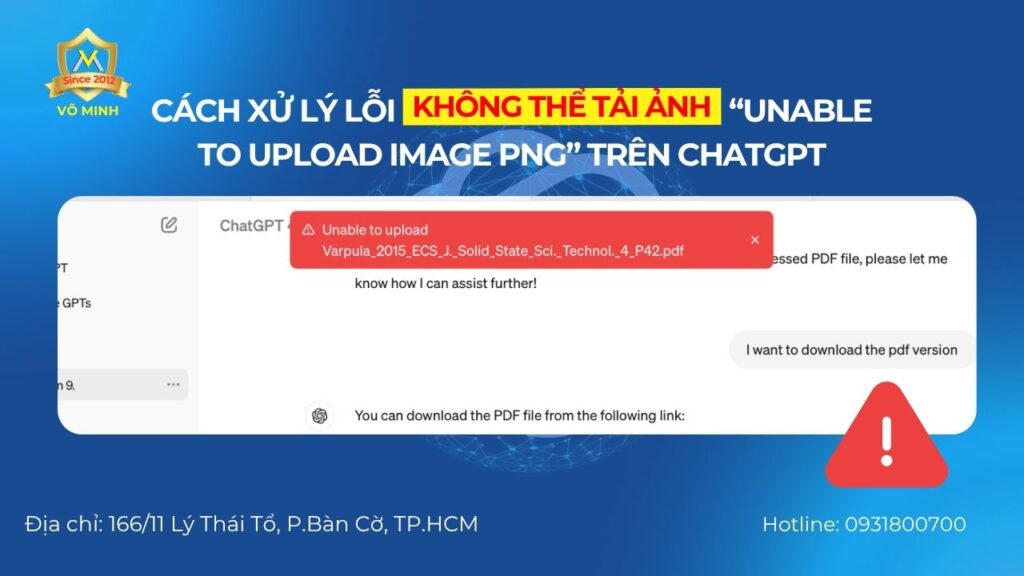
Trong quá trình sử dụng ChatGPT, không ít người gặp phải lỗi không thể tải ảnh lên hệ thống với thông báo “Unable to upload image png”. Nếu đang gặp tình trạng này, bài viết dưới đây sẽ giúp bạn nắm rõ nguyên nhân và đưa ra các bước khắc phục hiệu quả, đảm bảo quá trình làm việc và tương tác với AI không bị gián đoạn.
1. Lỗi không thể tải ảnh lên ChatGPT là gì?
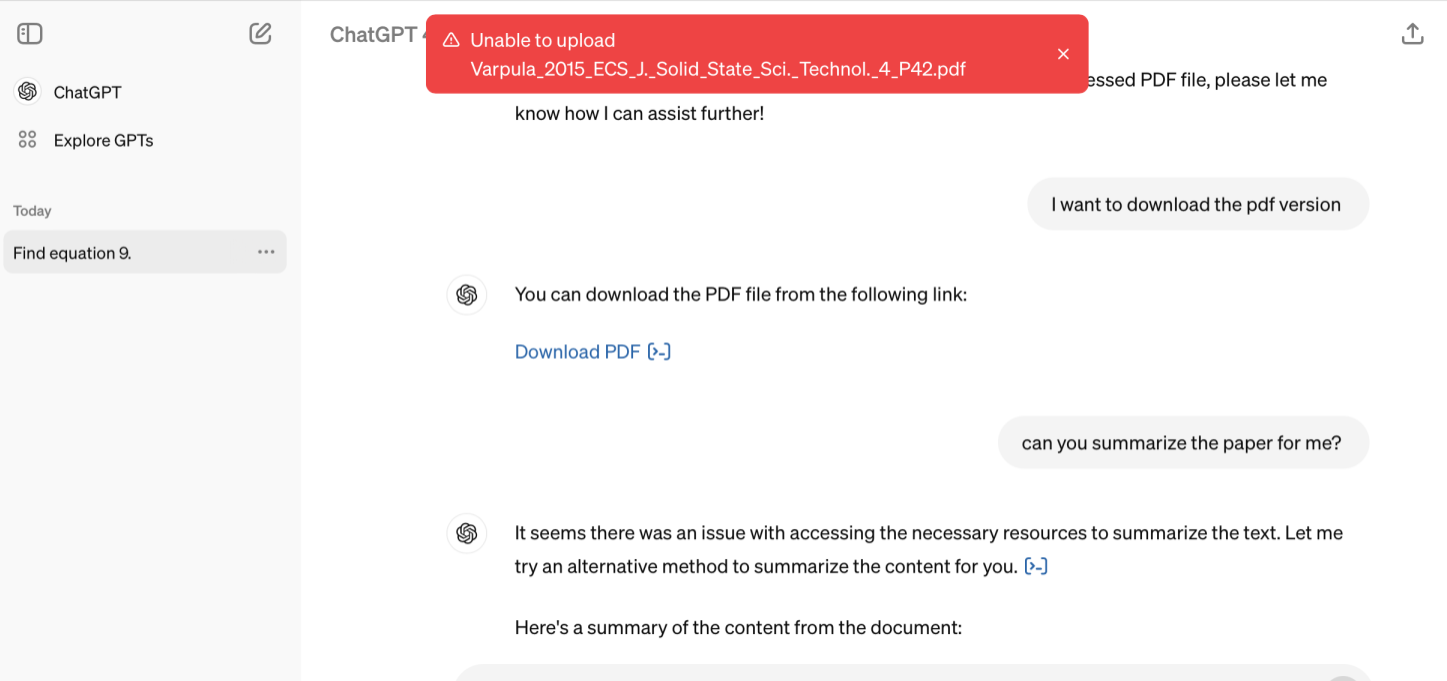
Đây là sự cố xảy ra khi người dùng cố gắng đính kèm ảnh định dạng .png vào cuộc trò chuyện trên ChatGPT, nhưng hệ thống không phản hồi hoặc hiển thị thông báo lỗi không thể tải ảnh. Vấn đề này phổ biến ở cả bản miễn phí và một số bản trả phí không hỗ trợ tính năng tải ảnh.
Lỗi không thể tải ảnh lên ChatGPT
Khi nào lỗi này thường xảy ra?
Khi sử dụng tài khoản chưa được cấp quyền xử lý hình ảnh.
Truy cập từ trình duyệt không tương thích.
Dung lượng ảnh lớn hoặc kết nối mạng không ổn định.
Hệ thống ChatGPT đang bảo trì hoặc quá tải.
2. Các nguyên nhân chính gây lỗi không thể tải ảnh lên Chat GPT
2.1 Tính năng tải ảnh chưa được bật
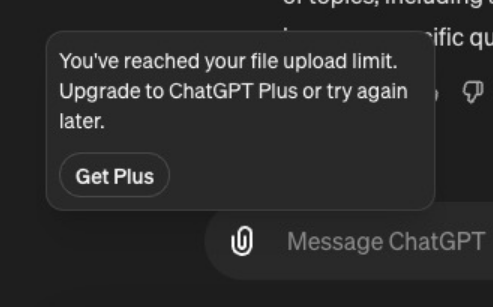
Một số tài khoản ChatGPT vẫn chưa được kích hoạt tính năng xử lý hình ảnh. Hiện tại, chỉ tài khoản ChatGPT Plus có quyền truy cập công cụ upload ảnh trong phiên bản GPT-4 (Vision).
ChatGPT phiên bản miễn phí bị giới hạn số lần tải ảnh lên
2.2 Ảnh quá nặng hoặc bị lỗi định dạng
Ảnh có dung lượng vượt mức hoặc bị lỗi metadata cũng có thể khiến hệ thống từ chối xử lý. Các ảnh .png động (.apng) hoặc bị hỏng thường gây lỗi.
2.3 Kết nối mạng không ổn định
Tốc độ upload thấp hoặc kết nối chập chờn có thể khiến quá trình gửi ảnh bị gián đoạn, đặc biệt trong môi trường có băng thông thấp hoặc mạng công cộng.
2.4 Trình duyệt không hỗ trợ tốt
Các trình duyệt cũ, ít được cập nhật như Internet Explorer, hoặc các bản Safari không tương thích, dễ gây lỗi trong thao tác tải ảnh.
3. Hướng dẫn khắc phục lỗi không thể tải ảnh “Unable to Upload Image PNG”
3.1. Kiểm tra lại kết nối Internet
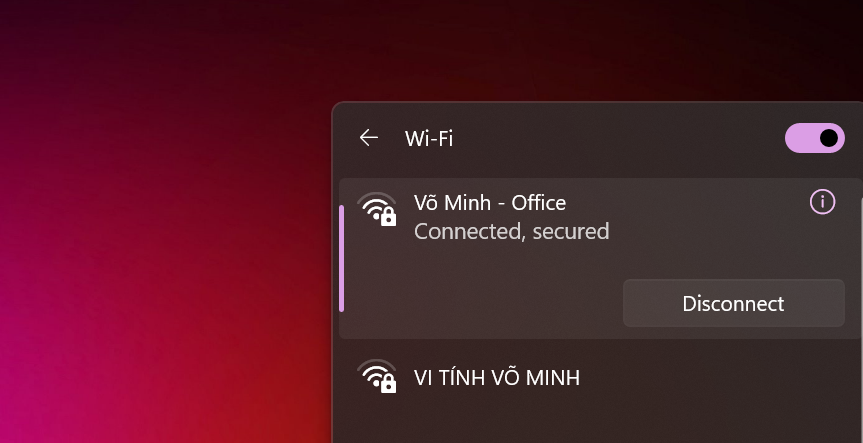
Sử dụng speedtest.net để kiểm tra tốc độ upload. Tối thiểu cần đạt 2 Mbps để đảm bảo khả năng truyền tải ảnh ổn định.
Kiểm tra lại kết nối Internet
3.2 Kiểm tra tình trạng máy chủ của ChatGPT
Truy cập status.openai.com để xem tình trạng hoạt động hiện tại của hệ thống. Nếu hệ thống đang bảo trì hoặc bị gián đoạn, bạn chỉ cần đợi vài phút đến vài giờ để thử lại.
3.3 Xoá bộ nhớ đệm trình duyệt
Dữ liệu cũ trong cache có thể gây ra xung đột. Bạn có thể xoá bớt bộ nhớ đệm như sau:
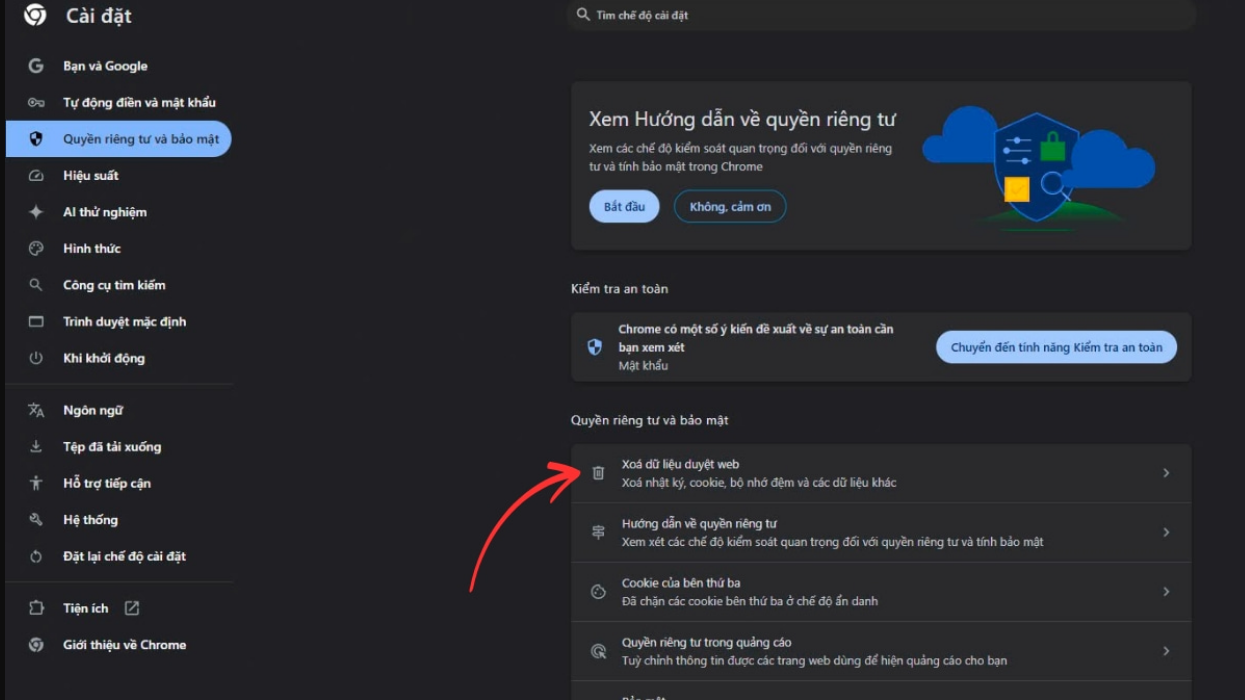
Chrome: Cài đặt > Quyền riêng tư & bảo mật > Xoá dữ liệu duyệt web
Firefox: Cài đặt > Bảo mật > Dữ liệu & Lịch sử > Xóa dữ liệu
Chọn “Tất cả thời gian” và đánh dấu “Hình ảnh và tệp đã lưu trong bộ nhớ đệm” trước khi xác nhận.
Xoá bộ nhớ đệm trình duyệt
3.4. Sử dụng tài khoản có hỗ trợ hình ảnh
Cập nhật lên tài khoản ChatGPT Plus để được kích hoạt tính năng tải ảnh. Ngoài ra, bạn cũng sẽ được truy cập nhiều công cụ nâng cao như GPT-4, phân tích ảnh, xử lý mã lệnh,…
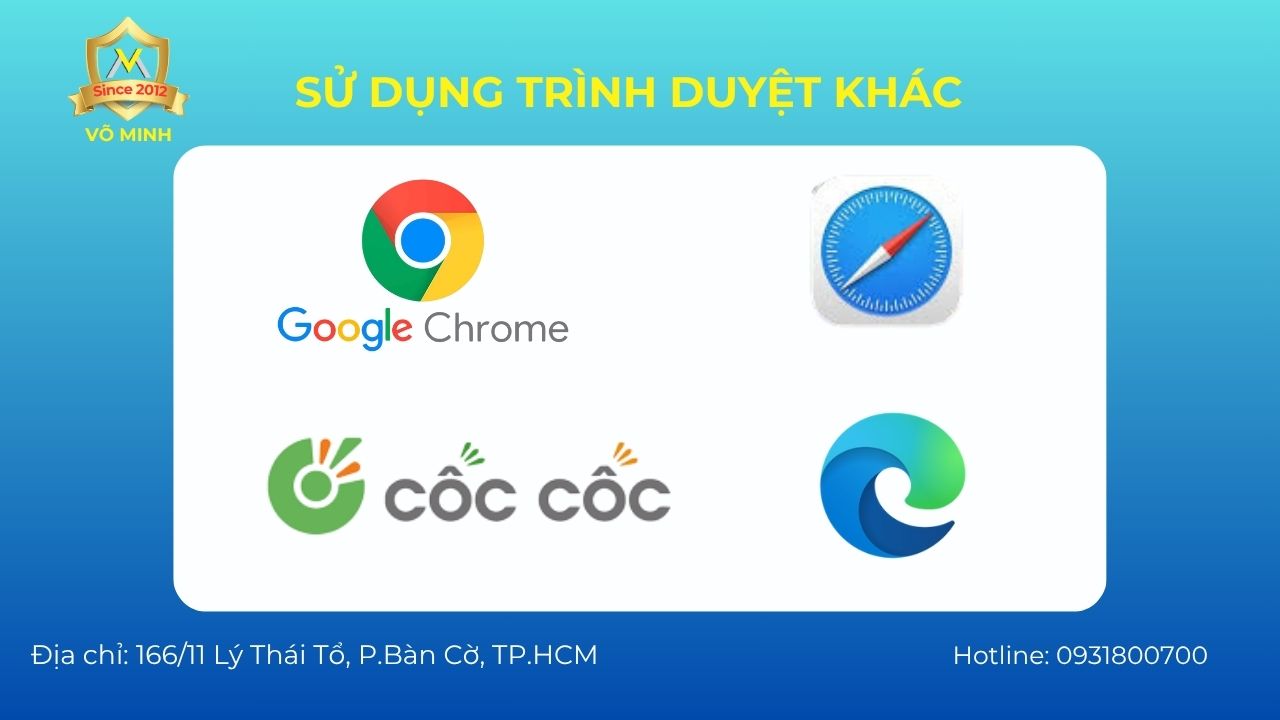
3.5. Đổi trình duyệt mới hơn
Thử chuyển sang các trình duyệt hiện đại như Chrome, Microsoft Edge hoặc Cốc Cốc. Đừng quên cập nhật phiên bản mới nhất để tương thích với nền tảng AI.
Đổi trình duyệt mới hơn
3.6 . Nén ảnh trước khi tải lên
Dùng công cụ như TinyPNG để giảm kích thước ảnh xuống dưới 5MB, đảm bảo ChatGPT tiếp nhận tốt hơn.
3.7. Mở ChatGPT ở chế độ ẩn danh
Trình duyệt ở chế độ ẩn danh sẽ giúp loại bỏ ảnh hưởng của tiện ích mở rộng, cookie hay cache gây xung đột.
3.8. Tắt tiện ích mở rộng & kiểm tra cài đặt bảo mật
Một số extension như trình chặn quảng cáo, bảo vệ quyền riêng tư có thể cản trở tính năng upload. Bạn nên thử tạm tắt và thử lại.
4. Giải pháp tạm thời nếu ChatGPT gặp lỗi không thể tải ảnh
Mô tả nội dung ảnh bằng văn bản càng chi tiết càng tốt.
Dùng Google Drive hoặc Dropbox để tạo link ảnh và gửi vào khung chat.
Dùng OCR để trích xuất văn bản trong ảnh (nếu ảnh chứa dữ liệu chữ).
5. Lưu ý khi tải ảnh lên ChatGPT
Ưu tiên ảnh .png tĩnh, rõ nét, không có hiệu ứng động.
Không tải ảnh quá nặng hoặc có metadata lạ.
Luôn dùng trình duyệt và hệ điều hành được cập nhật.
6. Tổng kết: Tránh lỗi không thể tải ảnh PNG trên ChatGPT không khó
Với những hướng dẫn trên, bạn hoàn toàn có thể tự xử lý nhanh không thể tải ảnh “unable to upload image png ChatGPT”. Từ việc chọn đúng trình duyệt, kiểm tra mạng đến sử dụng phiên bản phù hợp – mọi vấn đề đều có cách khắc phục.
📌 Gợi ý từ Võ Minh: Đăng ký tài khoản ChatGPT uy tín
Nếu cần sử dụng ChatGPT phiên bản đầy đủ (hỗ trợ tải ảnh, dùng GPT-4, vẽ hình, phân tích dữ liệu…), bạn có thể liên hệ Vi Tính Võ Minh để đăng ký tài khoản ChatGPT chính hãng, ổn định và giá tốt. Xem thêm Hướng dẫn đăng ký tài khoản ChatGPT tại dây
Võ Minh – Giải pháp AI – Công nghệ – IT đồng hành cùng bạn trong chuyển đổi số!
Dịch vụ cung ứng nhân sự IT Outsourcing giúp doanh nghiệp giảm chi phí, có đội ngũ kỹ sư IT chuyên môn cao, hỗ trợ linh hoạt theo tháng, phiên hoặc dự án.
1. Giới thiệu
Trong thời đại công nghệ phát triển nhanh chóng, việc duy trì một đội ngũ IT nội bộ vừa giỏi chuyên môn, vừa có thể đáp ứng đa dạng nhu cầu kỹ thuật là điều không dễ dàng đối với các doanh nghiệp vừa và nhỏ. Chính vì thế, dịch vụ cung ứng nhân sự IT Outsourcing ra đời như một giải pháp hiệu quả, giúp doanh nghiệp tiết kiệm chi phí, tối ưu vận hành và nâng cao khả năng cạnh tranh công nghệ.
2. Dịch vụ cung ứng nhân sự IT Outsourcing là gì?
IT Outsourcing là mô hình dịch vụ thuê ngoài nhân sự IT, trong đó doanh nghiệp sẽ được cung cấp kỹ thuật viên CNTT chuyên môn cao làm việc trực tiếp tại văn phòng (onsite) hoặc theo hình thức linh hoạt (theo phiên, theo giờ, theo tháng).
Nhân sự IT thuê ngoài có thể đảm nhiệm nhiều công việc như:
Quản trị hệ thống mạng, máy tính, máy in, camera
Cài đặt phần mềm, xử lý sự cố kỹ thuật
Vận hành server, firewall, NAS, đảm bảo bảo mật hệ thống
Hướng dẫn người dùng, đào tạo nội bộ cơ bản
Khác với hình thức tuyển dụng nhân viên IT cố định, dịch vụ IT Outsourcing giúp doanh nghiệp duy trì nguồn lực IT ổn định mà không cần tốn chi phí tuyển dụng – đào tạo – quản lý nội bộ, đồng thời dễ dàng mở rộng hoặc thu gọn theo nhu cầu.
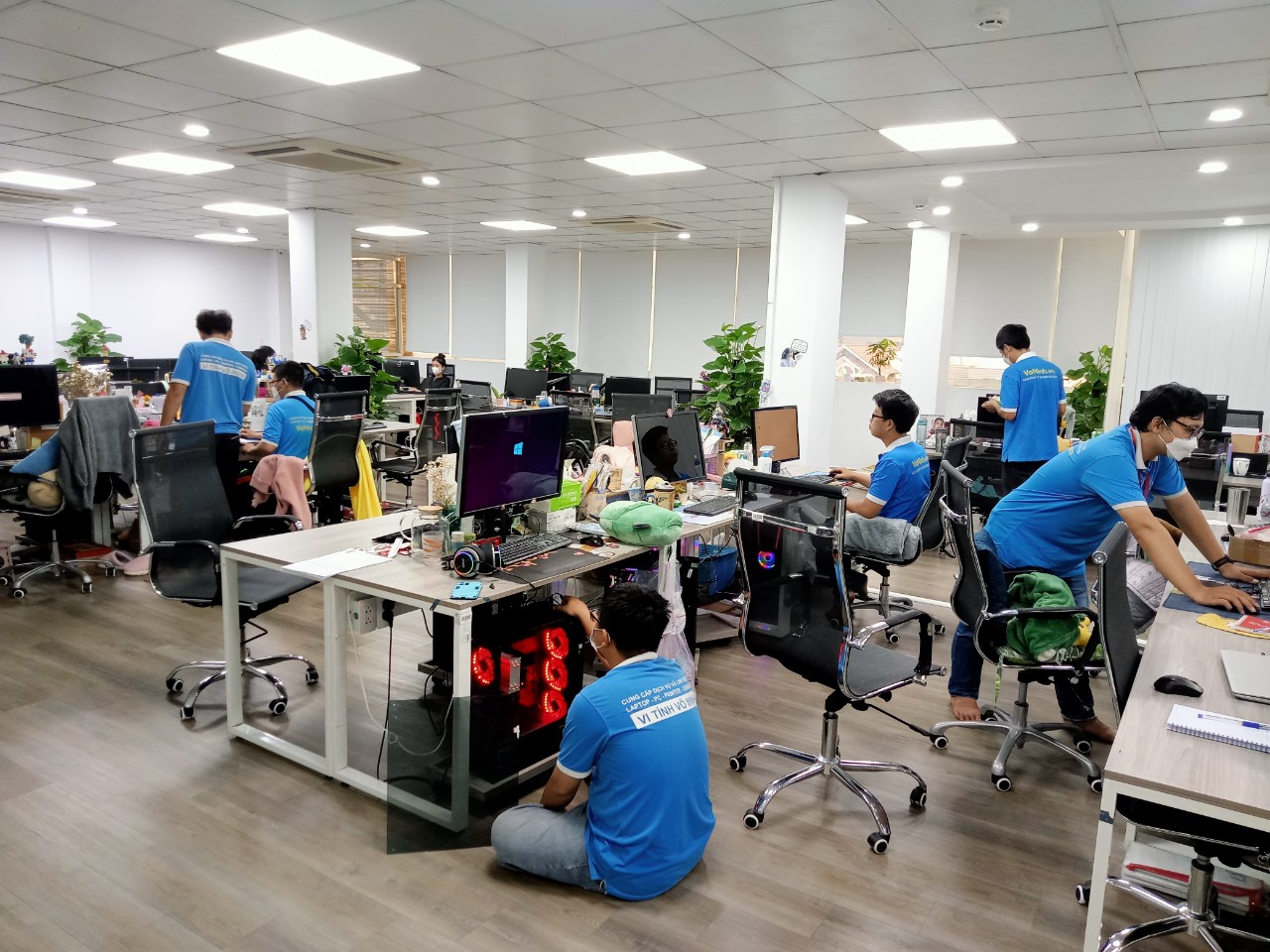
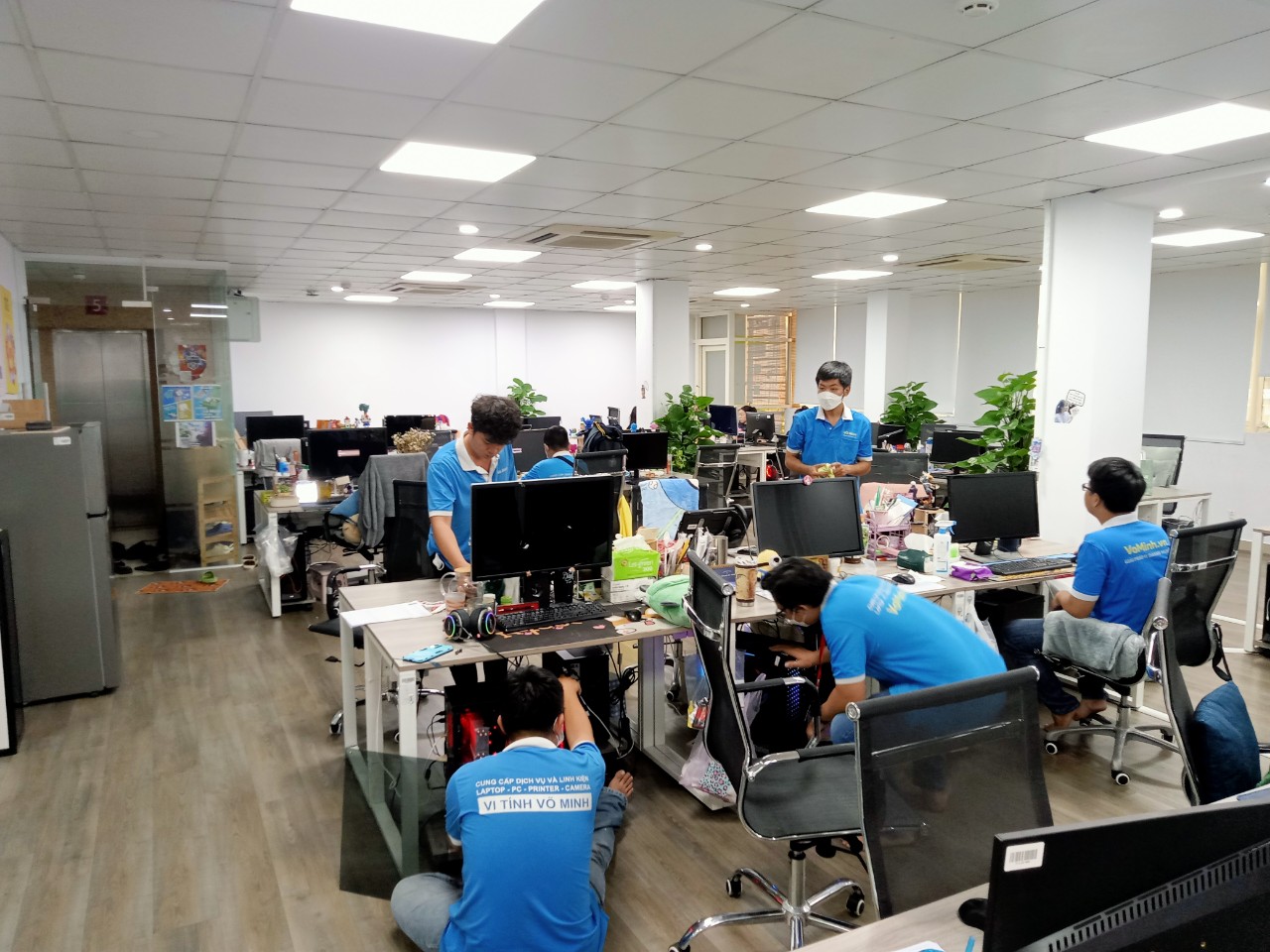
Đội ngũ IT Outsourcing của Võ Minh
3. Ưu điểm vượt trội của dịch vụ IT Outsourcing
3.1 Tiết kiệm chi phí đáng kể
Không phải trả lương cố định, bảo hiểm, phúc lợi dài hạn
Không tốn chi phí tuyển dụng, đào tạo
Chỉ thanh toán theo gói hoặc phiên sử dụng
3.2 Linh hoạt và dễ mở rộng
Tăng giảm nhân sự theo nhu cầu thực tế
Phù hợp cho cả doanh nghiệp đang vận hành lẫn startup đang phát triển
3.3 Đội ngũ chuyên nghiệp – hỗ trợ nhanh chóng
Kỹ thuật viên có chứng chỉ quốc tế (Cisco, Microsoft…)
Kinh nghiệm xử lý các hệ thống từ đơn giản đến phức tạp
Hỗ trợ online và onsite nhanh theo SLA cam kết
Đội ngũ IT chuyên nghiệp Võ Minh
3.4 Tối ưu vận hành hệ thống CNTT
Giám sát, vận hành server, firewall, NAS, camera AI
Đảm bảo tính liên tục – ổn định – bảo mật cho toàn bộ hệ thống
4. Khi nào doanh nghiệp nên sử dụng dịch vụ này?
Doanh nghiệp có thể cân nhắc thuê ngoài IT khi:
Không đủ nguồn lực duy trì đội ngũ IT nội bộ
Hệ thống đang hoạt động kém hiệu quả, thiếu bảo mật
Mở rộng chi nhánh, cần người thiết lập hệ thống nhanh
Cần hỗ trợ kỹ thuật theo phiên/ngày/mỗi tháng
Mong muốn tiết kiệm chi phí nhưng vẫn có IT chuyên trách
5. Võ Minh cung cấp giải pháp IT Outsourcing như thế nào?
Tại Võ Minh, chúng tôi xây dựng mô hình Cung ứng nhân sự IT Outsourcing theo 3 cấp độ:
🔹 Gói Basic – Hỗ trợ văn phòng nhỏ
Xử lý lỗi máy tính, máy in, mạng cục bộ
Cài đặt phần mềm, khắc phục sự cố đơn giản
🔹 Gói Super – Hỗ trợ văn phòng mở rộng, nhiều thiết bị
Quản trị hệ thống mạng LAN/WiFi
Backup dữ liệu, kiểm tra bảo mật
Kiểm tra máy chủ, NAS
🔹 Gói Ultra – Hỗ trợ toàn diện, giám sát hệ thống nâng cao
Quản trị server, camera AI, firewall, VLAN
Hỗ trợ xử lý sự cố từ xa và onsite
Báo cáo định kỳ, có người túc trực theo ca
6. Quy trình triển khai dịch vụ IT Outsourcing tại Võ Minh
Bước 1: Tiếp nhận yêu cầu và khảo sát sơ bộ
Bước 2: Phân tích nhu cầu theo quy mô, thiết bị, khối lượng công việc
Bước 3: Tư vấn và đề xuất gói dịch vụ phù hợp (Basic/Super/Ultra)
Bước 4: Ký kết hợp đồng – cam kết SLA rõ ràng
Bước 5: Cung ứng nhân sự IT theo lịch định kỳ hoặc theo yêu cầu phát sinh
Bước 6: Báo cáo định kỳ + điều chỉnh linh hoạt theo từng giai đoạn
7. Lý do doanh nghiệp chọn Võ Minh
Kinh nghiệm 10+ năm đồng hành cùng doanh nghiệp tại TP.HCM
Kỹ thuật viên đạt chuẩn, được huấn luyện nghiệp vụ định kỳ
Có hệ thống quản lý ticket & phản hồi nhanh qua Zalo, email, form
Không bán thừa dịch vụ – tư vấn đúng nhu cầu
Dịch vụ ổn định, dễ kiểm soát chi phí theo từng giai đoạn phát triển
Đội ngũ IT của Võ Minh
8. Kết luận
Dịch vụ cung ứng nhân sự IT Outsourcing không chỉ đơn thuần là giải pháp tiết kiệm, mà còn là bước đi chiến lược trong việc chuyên môn hóa vận hành và bảo mật hệ thống công nghệ của doanh nghiệp. Với mô hình linh hoạt, đội ngũ chuyên nghiệp và quy trình rõ ràng, Võ Minh tự tin đồng hành cùng doanh nghiệp của bạn trên hành trình chuyển đổi số bền vững.
Việc gửi và nhận email là công việc rất quan trọng và cần thiết với bất cứ các cá nhân và doanh nghiệp nào. Email được xem là công cụ được sử dụng phổ biến nhất trong văn phòng để trao đổi thông tin. Do đó, việc lựa chọn giải pháp mail server cho doanh nghiệp là mối quan tâm của rất nhiều người hiện nay.
Mail Server là gì?
Mail Server (hay còn gọi là máy chủ điện tử) là một máy chủ sử dụng để nhận và gửi thư điện tử (email). Điều này đồng nghĩa với việc nhận mail của người gửi và gửi tới địa chỉ của người nhận. Tùy vào việc cài đặt của từng website mà người dùng có thể sử dụng web để nhận mail theo yêu cầu.
Giải pháp mail server được sử dụng rộng rãi ở mọi doanh nghiệp. Đây được xem là phương tiện liên lạc không thể thiếu đối với khách hàng, đặc biệt là các công ty hay doanh nghiệp lớn nhỏ.
Do tính tiện dụng và nhiều chức năng quan trọng như mức độ an toàn, chuyên nghiệp, khách hàng có thể quảng bá tên doanh nghiệp thông qua tên miền của website công ty mình. Đó cũng là lý do khiến việc xây dựng một mail server là vô cùng cần thiết nếu như các thành viên của công ty muốn tạo email tên miền riêng để gửi và nhận thư với đối tác bên ngoài.
Lợi ích khi sử dụng mail server là gì?
Trao đổi thông tin qua lại giữa các bộ phận trong công ty với nhau. Với số lượng hòm thư lớn.
Cho phép người dùng khi gửi mail và nhận mail trực tiếp thông qua Internet với tên miền của cụ thể của từng công ty. Hoặc sử dụng với nhiều tên miền đồng thời.
Gửi email online và offline
Khả năng hạn chế được các Mail spam và Virus trước khi chuyển tiếp tới người nhận bởi nhận dạng được IP của người gửi.
Người dùng có thể nhận mail và gửi mail bình thường khi đi công tác xa.
Bảo mật được thông tin nội bộ.
Xây dựng môi trường làm việc chuyên nghiệp.
Người dùng có thể gửi và nhận mail thông qua Email Client và Web mail.
Người quản trị mạng có thể quản trị hệ thống Mail Server của công ty thông qua Internet. Quản trị vận hành đơn giản.
Hệ thống mail có tính bảo mật cao nhờ sự cấu hình và cài đặt của người quản trị viên.
Thiết lập dung lượng tối đa cho từng user sử dụng mail.
Quản lý được tất cả nội dung email của tất cả nhân viên trong hệ thống.
Cấu hình chức năng tự động sao lưu dữ liệu gửi đi và nhận.
Thiết lập được các chính sách hoạt động của hệ thống và ngăn chặn được các địa chỉ IP cấm từ bên ngoài và dùng những biện pháp bảo mật khác thì mới ngăn chặn được phần nào thư rác hay spam.
Để có thể quản lý tốt hệ thống máy chủ thư điện tử thì người quản lý phải hiểu hết cấu trúc của hệ thống mạng, hiểu cấu trúc và sơ đồ hoạt động, cấu hình máy chủ… thì mới đảm bảo hệ thống mail của bạn được an toàn.
Dưới đây là giải pháp mail server tiêu biểu được các doanh nghiệp vừa và nhỏ sử dụng phổ biến nhất hiện nay. Bạn có thể tham khảo:
Microsoft Exchange – giải pháp email cho doanh nghiệp
Microsoft Exchange là sản phẩm server mail của hãng Microsoft dành riêng cho doanh nghiệp. Sản phẩm này được xây dựng dựa trên nền tảng hợp tác với phần mềm Microsoft, vì vậy chúng có rất nhiều tính năng nổi bật.
1/ Truy cập mọi lúc mọi nơi
Cung cấp cho người dùng sử dụng truy nhập từ mọi nơi vào email, lịch và danh bạ trên tất cả các trình duyệt Internet Explorer, Firefox, Safari, và Chrome từ các thiết bị (Windows Phone, iPad, iPhone, Android, và BlackBerry).
2/ An Toàn tính bảo mật cao
Hệ thống sao lưu liên tục và chính sách bảo mật cho phép tùy chỉnh theo nhu cầu riêng của doanh nghiệp.
Kiểm soát thiết bị di động, tạo danh sách thiết bị di động đã được chấp thuận, thực thi khóa bằng mã PIN, kích hoạt khóa mã PIN và xóa dữ liệu mật của công ty khỏi điện thoại bị mất.
Bảo vệ và kiểm soát dữ liệu kinh doanh, ngăn chặn người dùng gửi gửi nhầm thông tin bảo mật cho những người không được ủy quyền.
Bộ lọc chống phần mềm xấu và chống thư rác giúp bảo vệ hộp thư.
Các máy chủ dự phòng toàn cầu, khả năng phục hồi sự cố hàng đầu và đội ngũ chuyên gia bảo mật giám sát Exchange Online suốt ngày đêm để bảo vệ dữ liệu của bạn.
3/ Dung lượng lưu trữ lớn
Dung lượng hộp thư 50 GB/user
Gửi nhận file đính kèm tối đa 25MB và truy cập offline từ Outlook.
Đặc biệt Onedrive lên đến 1TB, với dung lượng này người dùng có thể chia sẻ dữ liệu lớn.
4/ Quản trị đơn giản
Sử dụng một giao diện điều khiển dựa trên nền web, dễ dàng thêm hoặc xóa người sử dụng và quản lý cài đặt Email.
Dễ dàng chuyển dữ liệu từ Email cũ sang Email mới.
Quản trị viên có toàn quyền tạo, sửa, xóa, reset Email cho người dùng, đồng thời thiết lập các rule quản trị như kiểm soát email gửi hoặc nhận trong nội bộ, lấy lại dữ liệu bị xóa, lưu trữ không giới hạn các dữ liệu.
5/ Tích hợp tiện ích mở rộng
Exchange Online cho phép người dùng check mail bằng Outlook, Webmail hay ứng dụng mail sẵn có trên các thiết bị di động. Bên cạnh đó giao thức Exchange giúp người dùng có thể đồng bộ Email với lịch và danh bạ có sẵn trên máy tính hoặc điện thoại, truy nhập ngoại tuyến.
6/ Hệ thống hoạt động ổn định
Microsoft cam kết SLA (Service Level Agreement) – Cam Kết Chất Lượng Dịch Vụ đảm bảo không gián đoạn dịch vụ.
Hệ thống bảo trì và nhận bản vá lỗi tự động.
Sở hữu các biện pháp kiểm soát vị trí dữ liệu toàn cầu với Multi-Geo: Kiểm soát chi tiết hoạt động lưu trữ dữ liệu.
Dịch vụ chăm sóc khách hàng 24/7 qua Phone và Email.
Một số giải pháp khác bạn có thê tham khảo:
Giải pháp mail server MDaemon
Giải pháp Zimbra mail server có các ưu điểm như sau:
Giải pháp Zimbra cho email doanh nghiệp
Thư điện tử theo tên miền của Google
Liên hệ Báo giá – Tư vấn Dịch Vụ Mail Server:📞 Liên hệ ngay để được tư vấn miễn phí:
Hướng dẫn 5 cách tắt ứng dụng chạy ngầm trên Windows 10 giúp tăng tốc máy tính hiệu quả, tiết kiệm tài nguyên hệ thống, cải thiện hiệu suất rõ rệt.
Vì Sao Nên Tắt Ứng Dụng Chạy Ngầm Trên Windows 10?
Các ứng dụng chạy ngầm là một những nguyên nhân hàng đầu gây ảnh hưởng đến tốc độ của máy tính. Nếu bạn biết cách tắt các ứng dụng chạy ngầm không cần thiết, sẽ giúp máy tăng tốc chạy nhanh hơn.
Việc để ứng dụng chạy ngầm trên Windows 10 có thể giúp chúng ta mở các ứng dụng nhanh hơn, nhưng cũng là nguyên nhân khiến máy tính hoạt động chậm, ì ạch do những ứng dụng chạy nền sẽ chiếm dụng khá lớn tài nguyên trên hệ thống.
Tốt nhất người dùng nên tắt hoàn toàn những ứng dụng chạy ngầm trên Windows 10 hay bất cứ hệ thống Windows nào, để tránh hiện tượng máy tính hoạt động chậm.
Trước khi vô hiệu hóa tất cả các ứng dụng chạy ngầm, bạn nên lưu ý một số điều sau giúp an toàn cho máy, bằng cách xem các câu hỏi và câu trả lời bên dưới bạn nhé:
Câu hỏi 1: Tắt các ứng dụng chạy ngầm có ảnh hưởng đến ứng dụng nếu cần xài đến không? Trả lời: Việc tắt các ứng dụng chạy ngầm không ngăn những ứng dụng đang hoạt động. Bạn vẫn có thể khởi chạy và sử dụng chúng khi cần. Điều này sẽ chỉ ngăn các ứng dụng tải xuống dữ liệu, sử dụng CPU/RAM và tiêu thụ pin khi bạn không sử dụng chúng.
Câu hỏi 2: Khi tắt ứng dụng nó sẽ như thế nào? Trả lời: Khi một ứng dụng bị vô hiệu hóa, bạn sẽ không nhận được bất kỳ thông báo nào từ ứng dụng đó hoặc xem dữ liệu cập nhật mà nó cung cấp dưới dạng thông báo hoặc tile, chẳng hạn như tin tức trong các tile menu Start.
Lưu ý: Một số ứng dụng trong số này phụ thuộc vào việc cái đặt mặc định để cung cấp các dịch vụ mặc định. Ví dụ, nếu bạn tắt ứng dụng Alarm, báo thức sẽ không kêu khi bạn đặt. Tất nhiên, nếu bạn đã có một chiếc đồng hồ báo thức tuyệt vời bên mình, thì bạn cũng có thể tắt ứng dụng Alarm. Mọi thứ phụ thuộc vào cách sử dụng và sở thích của bạn.
Các Bước Để Tắt Ứng Dụng Chạy Ngầm Trên Windows 10
Cách 1: Sử dụng Windows Settings để tắt
Bước 1: Vào thanh tìm kiếm, nhập từ khóa “background apps” và chọn “Background apps”
Sử dụng Windows Settings để tắt
Bước 2: Bạn có thể lựa chọn ứng dụng bạn muốn tắt và tắt/mở thanh “On” để tắt.
Tắt/mở thanh “On”
Lưu ý với người dùng, chúng ta chỉ có thể tắt ứng dụng chạy ngầm được cài đặt sẵn trên hệ thống mà thôi. Bạn không thể áp dụng cách thức này với những ứng dụng chạy bên thứ ba như trình duyệt Chrome, Firefox, nhưng bạn có thể tắt chạy nền trình duyệt Microsoft Edge trên máy tính Windows 10.
Cách 2: Sử dụng phím tắt mở ứng dụng chạy ngầm bằng Task Manager
Bước 1: Nhấn tổ hợp phím Ctrl + Shift + Esc để mở Task Manager.
Sử dụng phím tắt mở ứng dụng chạy ngầm bằng Task Manager
Bước 2: Đối với lần đầu mở Task Manager bạn cần chọn More details để mở toàn bộ.
Chọn More details để mở toàn bộ.
Bước 3: Tìm ứng dụng đang chạy ngầm không mong muốn trong phần Background processes và nhấn phím Delete để tắt nó.
Cách 3: Tắt ứng dụng chạy ngầm bằng Registry Editor.
Bước 1: Bạn nhập từ khóa “Registry Editor” trên thanh tìm kiếm và chọn Run as administrator.
Tắt ứng dụng chạy ngầm bằng Registry Editor
Bước 2: Bạn nhập link dưới vào thanh địa chỉ sau đó nhấn Enter.
Khám phá giải pháp tổng đài số giúp doanh nghiệp tối ưu chi phí, nâng cao hiệu suất, chăm sóc khách hàng chuyên nghiệp và tích hợp dễ dàng với hệ thống CRM, Zalo OA. Với khả năng cung cấp cuộc gọi không giới hạn, chất lượng cao, và cải thiện hiệu quả kinh doanh, tổng đài số đang ngày càng được nhiều doanh nghiệp lựa chọn.
1. Vì Sao doanh nghiệp lựa chọn Tổng Đài Số?
Hiệu Quả Tăng Cao, Chi Phí Được Tối Ưu: một trong những lợi ích lớn nhất của tổng đài số là khả năng tiết kiệm chi phí. Doanh nghiệp có thể mở rộng nhiều chi nhánh và đội ngũ nhân viên mà không cần đầu tư thêm vào cơ sở hạ tầng. Điều này giúp tiết kiệm từ 15-20 triệu đồng mỗi tháng trong việc duy trì nhân sự quản lý tổng đài, mà vẫn đảm bảo chất lượng.
Nâng Cao Hiệu Suất: tổng đài số giúp tối ưu hóa mọi trải nghiệm giao tiếp, từ khách hàng đến nội bộ, tạo nên môi trường làm việc hiệu suất cao và thoải mái. Các tính năng như IVR (Interactive Voice Response) tự động hóa quy trình chăm sóc khách hàng, giúp giảm thời gian chờ và nâng cao sự hài lòng của khách hàng.
Vì Sao doanh nghiệp lựa chọn Tổng Đài Số
Kết Nối Hệ Thống Linh Hoạt: tổng đài số cho phép kết nối hệ thống một cách linh hoạt, đảm bảo thông tin lưu thông mượt mà và hiệu quả. Hệ thống này dễ dàng mở rộng khi không phụ thuộc quá nhiều vào giới hạn và chi phí bản quyền phần cứng tổng đài.
Tích Hợp CRM và Các Nền Tảng Khác: tổng đài số hỗ trợ hầu hết mọi nền tảng kết nối CRM và thiết bị như iPhone, webcall, ứng dụng di động, máy bàn. Điều này giúp nâng cao hiệu suất và giảm chi phí. Dù doanh nghiệp là tập đoàn nhiều chi nhánh trong nước hay toàn cầu, tổng đài số đều có thể đáp ứng.
Quy Trình Tự Động Hóa Thông Minh: tổng đài số cung cấp quy trình kinh doanh tự động hóa, nâng cao hiệu suất và giảm chi phí. Từ việc tự động hóa quy trình chăm sóc khách hàng với IVR lời chào tương tác phím, đến việc tích hợp các hệ thống CRM, ERP, Zalo OA doanh nghiệp, tổng đài số giúp tối ưu hóa mọi trải nghiệm giao tiếp.
Hỗ Trợ Nhiều Nền Tảng Kết Nối: tổng đài số hỗ trợ các thiết bị như iPhone, webcall, ứng dụng di động, máy bàn, giúp doanh nghiệp dễ dàng kết nối và quản lý thông tin một cách hiệu quả. Điều này không chỉ nâng cao hiệu suất mà còn giảm chi phí vận hành.
2. Tính Năng Của Tổng Đài Số – Những Giải Pháp Toàn Diện Cho Chuyển Đổi Số Của Doanh Nghiệp
Tổng Đài Thông Minh VOIP
Tổng đài thông minh VOIP cung cấp cuộc gọi không giới hạn, chất lượng cao, và cải thiện hiệu quả kinh doanh. Với khả năng tích hợp đa dạng đầu số và tính năng như hộp thư thoại, ghi âm cuộc gọi, và Smart Call gọi tự động, doanh nghiệp có thể tối ưu hóa quy trình giao tiếp một cách hiệu quả.
Tính Quản Lý Đơn Giản
Tổng đài số cung cấp tính năng quản lý đơn giản, dễ dàng sử dụng cho mọi doanh nghiệp. Các tính năng như IVR – lời chào tương tác phím, hộp thư thoại, ghi âm cuộc gọi, và Smart Call gọi tự động giúp doanh nghiệp quản lý thông tin một cách hiệu quả.
Tích Hợp Đa Dạng Đầu Số
Tổng đài số tích hợp đa dạng đầu số, từ số SIP di động đến SIP cố định, giúp doanh nghiệp linh hoạt trong việc quản lý và sử dụng. Điều này không chỉ nâng cao hiệu suất mà còn giúp tiết kiệm chi phí.
Định Tuyến Cuộc Gọi Theo Thời Gian
Tính năng định tuyến cuộc gọi theo thời gian giúp doanh nghiệp quản lý cuộc gọi một cách linh hoạt và hiệu quả. Doanh nghiệp có thể thiết lập các quy tắc định tuyến cuộc gọi dựa trên thời gian, giúp nâng cao trải nghiệm khách hàng và tối ưu hóa quy trình làm việc.
Tích Hợp API và Zalo OA
Tổng đài số tích hợp API và Zalo OA, giúp doanh nghiệp dễ dàng kết nối và quản lý thông tin. Điều này giúp nâng cao hiệu suất và giảm chi phí, đồng thời đảm bảo rằng mọi thông tin đều được quản lý một cách chính xác và hiệu quả.
Chăm Sóc Khách Hàng Tự Động Hóa
Tổng đài số cung cấp quy trình chăm sóc khách hàng tự động hóa với IVR lời chào tương tác phím, giúp nâng cao trải nghiệm khách hàng. Voice Brand Name cũng giúp nâng cao nhận diện thương hiệu doanh nghiệp, hiển thị tên thương hiệu Công Ty, Sản phẩm Nhãn hàng trên thiết bị di động nhận cuộc gọi.
Gia Tăng Năng Lực Cạnh Tranh
Khả năng thích ứng cao tổng đài số có khả năng thích ứng cao, tích hợp CRM, ERP, Zalo OA doanh nghiệp và các hệ thống khác trong thời đại 4.0. Điều này giúp doanh nghiệp nâng cao năng lực cạnh tranh và đáp ứng nhanh chóng nhu cầu của thị trường.
Hệ Thống Bảo Mật Cấp Cao
Tổng đài số bảo vệ hệ thống an toàn và bảo mật với đội ngũ kỹ sư có trình độ chuyên môn cao và giàu kinh nghiệm. Điều này đảm bảo rằng thông tin của doanh nghiệp luôn được bảo vệ tốt nhất.
3. Vì Sao Nên Chọn Vi Tính Võ Minh Cung Cấp Dịch Vụ Cài Đặt Tổng Đài Số?
Là lựa chọn tốt về giá thành cạnh tranh, tiết kiệm chi phí: công ty Vi Tính Võ Minh cung cấp giá cạnh tranh tiết kiệm cho doanh nghiệp. Với nhiều năm kinh nghiệm trong ngành, chúng tôi hiểu rõ nhu cầu của khách hàng và luôn đưa ra những giải pháp phù hợp nhất với chi phí hợp lý.
Tính Ổn Định Cao: tổng đài số được phát triển từ Võ Minh, tự chủ động về thiết bị, phần cứng, tường lửa, server, đường truyền, đảm bảo tính ổn định cao nhất cho hệ thống tổng đài.
Giải Pháp Linh Hoạt: Vi Tính Võ Minh cung cấp giải pháp linh hoạt cho mọi doanh nghiệp, từ nhỏ đến lớn, với chi phí hợp lý và đa dạng tính năng. Đây là lựa chọn hàng đầu để nâng cao chất lượng chăm sóc khách hàng và xây dựng thương hiệu doanh nghiệp.
Hỗ Trợ 24/7: Trung tâm hỗ trợ Tổng Đài CSKH (zalo): 0931 800 700 – 0982 878 707 của Võ Minh luôn hiện diện trực tuyến và sẵn sàng trợ giúp doanh nghiệp mọi lúc. Đội ngũ nhân viên chuyên nghiệp và giàu kinh nghiệm của chúng tôi sẽ giúp doanh nghiệp giải quyết mọi vấn đề một cách nhanh chóng và hiệu quả.
CÁC GÓI TỔNG ĐÀI SỐ
Hãy lựa chọn gói tổng đài số phù hợp với nhu cầu của bạn.
Quý khách vui lòng liên hệ Hotline 0931800700 cập nhật giá mới nhất và những chính sách ưu đãi hấp dẫn nhất theo tháng.
4. Câu Hỏi Thường Gặp về Tổng Đài Số
Hỏi: Tổng Đài Số Là Gì?
Đáp: Tổng đài số là hệ thống tổng đài sử dụng công nghệ VOIP (Voice Over Internet Protocol) để thực hiện và quản lý các cuộc gọi qua internet, thay vì qua hệ thống điện thoại truyền thống.
Hỏi: Số SIP Di Động và SIP Cố Định Là Gì?
Đáp: Số SIP di động và SIP cố định là các số điện thoại sử dụng công nghệ VOIP, cho phép doanh nghiệp thực hiện và nhận cuộc gọi qua internet, giúp tiết kiệm chi phí và nâng cao hiệu suất.
Hỏi: Doanh Nghiệp Nào Nên Sử Dụng Tổng Đài Số?
Đáp: Mọi doanh nghiệp, từ nhỏ đến lớn, đều có thể sử dụng tổng đài số để nâng cao hiệu suất và giảm chi phí. Đặc biệt, các doanh nghiệp có nhiều chi nhánh hoặc nhân viên làm việc từ xa sẽ thấy lợi ích rõ rệt từ việc sử dụng tổng đài số.
Hỏi: Sau Khi Đăng Ký, Bao Lâu Thì Sử Dụng Được Tổng Đài?
Đáp: Sau khi đăng ký, doanh nghiệp có thể sử dụng tổng đài trong vòng 24-48 giờ, tùy thuộc vào quy trình thiết lập và cấu hình của nhà cung cấp.
Hỏi: Tôi Có Thể Sử Dụng Số Cố Định Analog, Số SIM Di Động Của Tôi Trên Tổng Đài?
Đáp: Có, bạn có thể sử dụng số cố định analog và số SIM di động trên tổng đài số, giúp tiết kiệm chi phí và nâng cao hiệu suất.
Hỏi: Khi Tôi Đi Công Tác Nước Ngoài, Tôi Có Thể Sử Dụng Được Tổng Đài?
Đáp: Có, tổng đài số cho phép bạn sử dụng và quản lý cuộc gọi từ bất kỳ đâu trên thế giới, chỉ cần có kết nối internet.
Hỏi: Các Đầu Số Nào Sử Dụng Được Trên Tổng Đài?
Đáp: Tổng đài số hỗ trợ nhiều loại đầu số, từ số SIP di động, SIP cố định đến các đầu số quốc tế, giúp doanh nghiệp linh hoạt trong việc quản lý và sử dụng.
Tổng đài số mang lại hiệu quả vượt trội cho doanh nghiệp, từ việc tiết kiệm chi phí, nâng cao hiệu suất, đến việc tối ưu hóa quy trình giao tiếp. Với giải pháp linh hoạt, dễ mở rộng và tích hợp đa dạng nền tảng, tổng đài số là lựa chọn hàng đầu cho mọi doanh nghiệp trong thời đại chuyển đổi số. Vi Tính Võ Minh cung cấp giải pháp tổng đài số chất lượng cao, giá tốt nhất và hỗ trợ 24/7, giúp doanh nghiệp bạn phát triển mạnh mẽ và bền vững.
Ransomware là một mã độc gây ảnh hưởng nghiêm trọng trong việc bảo mật thông tin dữ liệu của máy tính. Bài viết sau sẽ giúp doanh nghiệp biết về Ransomware là gì? Và giải pháp nào hiệu quả để ngăn chặn chúng.
1/ Ransomware là gì?
Ransomware là một loại virus đã được mã hóa, được Bộ Tư pháp Hoa Kỳ xem là mô hình hiện đại của tội phạm mạng với nguy cơ gây mất dữ liệu, ảnh hưởng hệ thống mạng toàn cầu. Khi ransomware lây nhiễm vào máy tính, nó sẽ mã hóa hoặc chặn những truy cập dữ liệu trên đĩa. Để hoạt động bình thường trở lại, người dùng phải chuyển tiền vào tài khoản mới gỡ được ransomware.
Cách thức hoạt động của chúng Ransomware khi lây nhiễm vào máy tính người dùng sẽ mã hóa file dữ liệu thành các đuôi kí tự lạ. Ví dụ: *.Doc > *.docm ; *.xls > *.cerber, … Ở mỗi thời điểm, các đuôi mã hóa lại khác nhau khiến chúng ta tốn rất nhiều công sức để xác định. Máy tính bị nhiễm ransomware không hề hiện ra thông báo từ hacker. Một máy tính bị nhiễm ransomware thì khả năng cao những máy còn lại trong hệ thống cũng gặp tình trạng tương tự. Để chuộc lại file bị nhiễm ransomware, người dùng phải trả tiền cho hacker qua các đồng tiền ảo như Bitcoin,…
2/ Giải pháp đề phòng ransomware hiệu quả cho doanh nghiệp
Ransomware đặc biệt nguy hiểm. Mặc dù thường lây lan qua thư rác hoặc email lừa đảo, nhưng chúng cũng đã được biết là tận dụng các cửa hậu hoặc lỗ hổng. Khi đã xâm nhập, Ransomware sau đó khóa tất cả các tệp mà nó có thể truy cập bằng thuật toán mã hóa mạnh. Cuối cùng, phần mềm độc hại yêu cầu tiền chuộc (thường phải trả bằng Bitcoin) để giải mã các tệp và khôi phục toàn bộ hoạt động cho các hệ thống CNTT bị ảnh hưởng.
2.1. Cài đặt phần mềm chống virus
Các phần mềm chống virus phổ biến như: Bitdefender, Kaspersky, Trend Micro,…
Các phần mềm phải đảm bảo được hệ thống ngăn chặn cung cấp các lớp bảo mật nâng cao, đáp ứng những tiêu chí:
Chống malware (phần mềm độc hại) dựa vào Machine Learning.
Giám sát tiến trình thời gian thực.
Advanced Threat Control.
Chống khai thác nâng cao.
Khắc phục/ Dọn dẹp.
2.2. Áp dụng các bản vá lỗ hổng phần mềm để giữ cho các hệ thống được cập nhật
Vá lỗ hổng phần mềm là một công việc không dễ dàng, tốn thời gian. Nhưng nó rất quan trọng đối với an ninh mạng cho máy tính.
Các nhóm tin tặc tạo ra phần mềm độc hại sẽ ghi nhận mọi lỗ hổng phần mềm nào và cố gắng sử dụng chúng như một cách xâm nhập vào mạng trước khi các doanh nghiệp có thời gian để kiểm tra và triển khai các bản vá. Ví dụ lớn nhất là về những gì đã xảy ra nếu bạn không vá đủ nhanh chính là WannaCry.
Ransomware này đã gây ra sự khủng hoảng vào mùa hè năm 2017, bao gồm cả việc phá vỡ đáng kể nhất ở Anh. Một lỗ hổng khai thác dựa trên giao thức Windows Server Message Block cho phép WannaCry lan truyền cho đến nay thực sự đã được phát hành vài tháng trước khi Ransomware tấn công. Nhưng không đủ các tổ chức đã áp dụng bản sửa lỗi cho cơ sở hạ tầng của họ và kết quả là hơn 300.000 PC đã bị nhiễm.
3. Thay đổi mật khẩu mặc định trên tất cả các điểm truy cập
Click vào một liên kết xấu trong email có lẽ là cách bị nhiễm phần mềm độc hại được biết đến nhiều nhất, nhưng đó là cách duy nhất. Gần một phần ba số Ransomware được phân phối thông qua các cuộc tấn công từ xa (RDP).
Các cuộc tấn công Brute force là những nỗ lực của tin tặc truy cập vào máy chủ và các thiết bị khác bằng cách thử càng nhiều mật khẩu càng tốt, thường là với sự trợ giúp của bot, với hy vọng đạt được quyền quản trị.
Có nhiều công ty không thay đổi mật khẩu mặc định hoặc sử dụng các mật khẩu dễ đoán, các cuộc tấn công brute force thường thành công nhanh chóng. RDP cho phép điều khiển máy tính từ xa và là một con đường tấn công Ransomware phổ biến khác. Có nhiều cách để giảm nguy cơ bị tấn công thông qua RDP, từ việc đảm bảo sử dụng mật khẩu mạnh, đến thay đổi cổng RDP, để hạn chế tính khả dụng của nó trên các thiết bị thực sự cần thiết.
4. Hướng dẫn các nhân viên nhận ra các email đáng ngờ
Một trong những cách thường gặp để Ransomware xâm nhập vào tổ chức của bạn là qua email. Bởi vì spam phần mềm độc hại đến hàng ngàn địa chỉ email là cách tiết kiệm chi phí và dễ dàng để các nhóm tin tặc Ransomware thử và phát tán phần mềm độc hại. Mặc dù bản chất của các chiến thuật này cực kỳ cơ bản , nhưng nó vẫn hiệu quả.
Đào tạo cho nhân viên để nhận ra các email đáng ngờ có thể giúp bảo vệ chống lại Ransomware và các rủi ro do email khác như lừa đảo. Nguyên tắc cơ bản: không mở email từ người gửi mà bạn không nhận ra. Và đừng nhấp vào các liên kết trong email nếu bạn không chắc chắn đó là hợp lệ. Tránh các tệp đính kèm bất cứ khi nào có thể và hãy cẩn thận với các tệp đính kèm yêu cầu bạn bật macro, vì đây là con đường dễ dẫn đến nhiễm phần mềm độc hại nhất. Xem xét sử dụng xác thực hai yếu tố như một lớp bảo mật bổ sung.
5. Tạo ra nhiều rào cản trên các hệ thống mạng của bạn
Các nhóm tin tặc Ransomware đang ngày càng tìm kiếm những lỗ hổng lớn nhất có thể. Mã hóa dữ liệu trên một PC sẽ không làm cho chúng trở nên giàu có, vì vậy chúng có khả năng truy cập vào mạng và sau đó phát tán phần mềm độc hại của chúng càng xa càng tốt trước khi kích hoạt và mã hóa mọi thứ.
Làm cho điều này trở nên khó khăn hơn bằng cách phân đoạn các mạng và cũng bằng cách giới hạn và bảo mật số lượng tài khoản quản trị viên có quyền truy cập trên phạm vi rộng. Các cuộc tấn công lừa đảo đã được các tin tặc nhắm mục tiêu vì chúng có quyền truy cập rộng rãi trên nhiều hệ thống.
Bạn cũng có thể sử dụng phần mềm Bitdefender cung cấp bảo vệ hệ thống mạng vững chắc hơn.
6. Hiểu những kết nối đang xảy ra với mạng của bạn
Máy chủ và máy trạm có thể là nơi lưu trữ dữ liệu của bạn, nhưng chúng không phải là thiết bị duy nhất bạn phải lo lắng. Bên cạnh wifi văn phòng, Internet vạn vật hoặc làm việc tại nhà, giờ đây có rất nhiều thiết bị kết nối với mạng công ty, nhiều thiết bị sẽ không đủ bảo mật tích hợp mà bạn mong muốn bằng một thiết bị của công ty .
Càng nhiều thiết bị, nguy cơ cung cấp cho tin tặc một cửa hậu vào mạng của bạn và sau đó sử dụng quyền truy cập đó để di chuyển qua hệ thống của bạn đến các mục tiêu càng cao hơn so với các thiết bị được bảo mật kém hoặc máy bán hàng tự động thông minh. Ngoài ra, hãy suy nghĩ về những người khác có quyền truy cập vào hệ thống của bạn: các đối tác của bạn có nhận thức được rủi ro tiềm ẩn của Ransomware và phần mềm độc hại khác không?
Điều đáng ghi nhớ là tốt hơn hết là tránh xa các mạng Wifi công cộng trong khi làm việc bên ngoài văn phòng hoặc ít nhất là biết cách giữ an toàn trên các mạng công cộng đó.
7. Luôn có một bản sao lưu
Dữ liệu quan trọng nhất của bạn là gì và tạo ra một kế hoạch sao lưu hiệu quả.
Có các bản sao lưu an toàn và cập nhật tất cả các thông tin quan trọng của doanh nghiệp là một biện pháp bảo vệ hàng đầu, đặc biệt là chống lại Ransomware. Trong trường hợp Ransomware đã lây nhiễm một số thiết bị, có bản sao lưu gần đây có nghĩa là bạn có thể khôi phục dữ liệu đó và hoạt động trở lại nhanh chóng. Nhưng điều quan trọng là phải hiểu nơi dữ liệu quan trọng trong doanh nghiệp đang thực sự được lưu giữ.
Ví dụ như là dữ liệu quan trọng của CFO trong Excel trên máy tính để bàn của họ và không được sao lưu trên đám mây như bạn nghĩ? Sẽ không tốt nếu có một bản sao lưu sai nội dung hoặc sao lưu nó quá ít đến mức không có tác dụng.
8. Suy nghĩ rộng hơn và nghiêm túc trước khi bạn trả tiền chuộc
Kẻ gian Ransomware đã tìm ra bạn thông qua hệ thống phòng thủ của bạn và bây giờ mọi PC trên toàn doanh nghiệp đều được mã hóa. Bạn có thể khôi phục từ bản sao lưu, nhưng sẽ mất nhiều ngày và bọn tội phạm chỉ muốn vài nghìn đô la. Có nên trả tiền cho chúng?
Trong một số trường hợp, có thể thấy rõ. Nếu những kẻ tấn công chỉ muốn một số tiền tương đối nhỏ trong thời gian ngắn, có thể khiến doanh nghiệp đắn đo có nên trả tiền để có thể nhanh chóng hoạt động trở lại. Tuy nhiên, có những lý do tại sao bạn không nên trả tiền.
Đầu tiên, không có gì đảm bảo rằng bọn tội phạm sẽ trao khóa mã hóa khi bạn trả tiền – chúng là những tên tội phạm mà. Nếu tổ chức của bạn được cho là sẵn sàng trả tiền, điều đó có thể sẽ khuyến khích nhiều cuộc tấn công hơn, bởi cùng một nhóm hoặc những nhóm khác.
Trả tiền chuộc, từ tiền của chính bạn hoặc thông qua tiền ảo, là một hình thức để thưởng cho các băng đảng này vì hành vi của chúng. Điều đó có nghĩa là chúng thậm chí còn được tài trợ tốt hơn và có thể chạy các chiến dịch thậm chí tinh vi hơn nữa chống lại bạn hoặc các tổ chức khác. Nó có thể giúp bạn phục hồi trong thời gian ngắn, nhưng thực chất trả tiền chuộc chỉ làm tăng thêm vấn nạn Ransomware mà thôi.
9. Có kế hoạch phục hồi
Một kế hoạch khôi phục bao gồm tất cả các loại thảm họa công nghệ phải là một phần tiêu chuẩn của kế hoạch kinh doanh và nên bao gồm một phản ứng dành riêng cho Ransomware. Đó không chỉ là phản ứng kỹ thuật – làm sạch PC và cài đặt lại dữ liệu từ các bản sao lưu – mà còn là phản ứng cho hoạt động kinh doanh cần thiết.
Những điều cần xem xét bao gồm làm thế nào để giải thích tình hình cho khách hàng, nhà cung cấp. Xem xét liệu các cơ quan quản lý cần phải được thông báo, hoặc nếu bạn nên gọi cảnh sát hoặc công ty bảo hiểm. Có một tài liệu là không đủ: bạn cũng cần kiểm tra các giả định bạn đã đưa ra, bởi vì một số trong số chúng có khả năng sẽ sai.
10. Quét và lọc email trước khi chúng đến tay người dùng
Cách dễ nhất để ngăn nhân viên nhấp vào liên kết Ransomware trong email là giữ những email nguy hại không bao giờ đến được hộp thư đến của họ. Bằng cách sử dụng chức năng quét nội dung và lọc email, cần phải xử lý các email lừa đảo và email có chứa Ransomware trước khi chúng thực sự đến tay người dùng.
Bạn có thể cân nhắc sử dụng các giải pháp chuyên nghiệp để bảo vệ email của mình.
Tóm lại nếu muốn phòng chống ransomware, bạn có thể áp dụng một số cách sau đây:
Không sử dụng các mạng wifi miễn phí, nguồn gốc không rõ ràng.
Hạn chế click vào các đường link lạ, các email không rõ địa chỉ.
Thường xuyên sao lưu dữ liệu, cài đặt các phần mềm chống virus và thường xuyên cập nhật.
Thay đổi mật khẩu mặc định trên tất cả các điểm truy cập.
Tạo nhiều rào cản trên các hệ thống mạng của bạn.
Có kế hoạch phục hồi khi lỡ bị mất dữ liệu.
Trên đây là bài viết sẽ giúp doanh nghiệp biết về Ransomware là gì? Và giải pháp nào hiệu quả để ngăn chặn chúng.
Bạn đang tìm kiếm cấu hình server phù hợp cho hệ thống cơ sở dữ liệu doanh nghiệp? Bạn đang tìm một máy chủ đủ mạnh cho ứng dụng game hay website của mình? Cấu hình server thích hợp sẽ khác nhau tùy theo nhu cầu, điều kiện của người sử dụng.
Giới thiệu
Hiện nay, rất nhiều đơn vị đã lựa chọn sử dụng máy chủ trong việc quản lý và lưu trữ dữ liệu. Tuy nhiên, máy chủ có nhiều loại và mỗi loại lại có cấu hình khác nhau. Hầu hết chúng ta, ai cũng muốn sử dụng máy chủ có cấu hình cao, chất lượng, ổn định và phù hợp với nhu cầu của mình. Luôn có những nguyên tắc khi lựa chọn cấu hình cho máy chủ có thể áp dụng cho mọi trường hợp cùng Vi Tính Võ Minh tìm hiểu về những nguyên tắc này bạn nhé:
1. Server là gì? Tại sao phải quan tâm cấu hình server?
Trước khi vào phần quan trọng của bài, ta tìm hiểu máy chủ (server) là gì? Máy chủ Server là một thiết bị giúp cung cấp, lưu trữ, xử lý thông tin dữ liệu do các máy khách (Client) gửi lên hoặc tải xuống. Máy chủ xuất hiện khá nhiều trong cuộc sống chúng ta, chẳng hạn như các trò chơi trực tuyến mà bạn đang chơi đều được quản lý bởi một máy chủ từ xa. Hay bất kỳ một trang web nào trên mạng cũng cần có máy chủ để kiểm soát, cũng như hệ thống thông tin, dữ liệu trong doanh nghiệp đều được quản lý bởi một server. Chính vì máy chủ phải lưu trữ và xử lý dữ liệu từ hàng trăm, hàng ngàn máy khách cùng lúc nên yêu cầu về cấu hình server chắc chắn phải cực mạnh. Một máy chủ có cấu hình bao gồm: chip CPU, bộ nhớ RAM, ổ cứng HDD/SSD… Tất cả hoạt động tốt sẽ giúp cho cả hệ thống hoạt động hiệu quả, trơn tru. Những nguyên tắc để lựa chọn cấu hình server phù hợp
2. Nên chọn CPU có nhiều nhân (core) cho máy chủ
Một trong những bộ phận quan trọng nhất của server chính là nhân CPU (Central Processing Unit) – bộ xử lý trung tâm. CPU có công dụng là mạch điện tử trong một máy tính, thực hiện các câu lệnh của chương trình máy tính bằng cách thực hiện các phép tính số học, logic, so sánh và các hoạt động nhập/xuất dữ liệu (I/O) cơ bản do mã lệnh chỉ ra.
Nên chọn CPU có nhiều nhân (core) cho máy chủ
CPU có một nhân hay nhiều nhân (core CPU) mỗi nhân như một bộ xử lý riêng biệt, nhiều nhân tốc độ xử lý đảm bảo, nhanh hơn, thực hiện nhiều công việc cùng một lúc. Vì vậy, số lượng nhân CPU càng nhiều thì càng có lợi cho người dùng. Vì nó giúp cho quá trình xử lý dữ liệu diễn ra nhanh hơn rất nhiều lần.
3. Cung cấp RAM cho cấu hình server
Bộ phận quan trọng tiếp theo RAM (Random Access Memory) là yếu tố cần được ưu tiên trang bị nhiều nhất cho máy chủ. Nhiệm vụ của RAM làm nơi lưu trữ tạm dữ liệu và lệnh thực thi của hệ điều hành và các ứng dụng trước khi ghi dữ liệu lên ổ cứng khi kết thúc phiên làm việc.
Cung cấp RAM cho cấu hình server
Cấu hình server với bộ nhớ RAM cao giúp xử lý được nhiều dữ liệu cùng lúc, tránh tình trạng máy tính chạy chậm.. Hãy chọn những thanh RAM 4GB hay 8GB ngay lần đầu sử dụng.
4. Cách chọn ổ cứng HDD/SSD cho server
Ổ cứng quyết định tốc độ đọc ghi dữ liệu. Hiện nay có hai loại ổ cứng cho server là HDD (Hard Disk Drive) và SSD (Solid-State Drive). Các ổ cứng HDD là ổ cứng có chuẩn giao tiếp SCSI hoặc SAS (hai chuẩn giao tiếp được dùng phổ biến cho Server hiện nay) nên thường được ưu tiên lựa chọn.
Cách chọn ổ cứng HDD/SSD cho server
Do các loại này có băng thông cao và có tốc độ vòng quay cao hơn nhiều lần các ổ cứng dùng chuẩn giao tiếp khác. Chúng giúp tăng tốc độ đọc và ghi dữ liệu. Nhưng nếu mua ổ cứng loại SSD, bạn nên ưu tiên lựa chọn những loại có hiệu năng tốt. Có nhiều loại dù dung lượng chỉ khoảng 120GB đến 140 GB, nhưng lại có tốc độ hoạt động rất tốt. Tùy vào ngân sách mà bạn có thể mua các loại ổ có dung lượng lớn hơn. Tuy nhiên, ngày nay ổ cứng SSD gần như phổ biến và hơn hẳn ổ HDD do nó có nhiều ưu điểm như: tốc độ đọc ghi nhanh hơn ổ HDD gấp nhiều lần, SSD được đánh giá có độ tin cậy cao hơn vì nó không bị phân mảnh dữ liệu, ổ SSD bền hơn HDD rất nhiều do không có động cơ dĩa quay, không sợ rung lắc, SSD tiêu thụ điện ít hơn ổ HDD, không phát ra tiếng ồn.
5. Lựa chọn RAID cho cấu hình server
Raid là một hệ thống ổ đĩa cứng được ghép từ nhiều ổ đĩa cứng vật lý lại với nhau. Nó có vai trò tăng tốc độ đọc, ghi dữ liệu hay giúp tăng thêm sự an toàn của dữ liệu chứa trên hệ thống đĩa.
Lựa chọn RAID cho cấu hình server
Đây cũng là một thành phần quan trọng khi xem xét cấu hình server. Bởi nó giúp đảm bảo sự an toàn cho dữ liệu của bạn nhờ vào chức năng sao lưu, phục hồi và chống lỗi. Hiện nay có khá nhiều loại Raid như Raid 0, 1, 2, 3,… khiến người dùng hoang mang không biết nên chọn loại nào. Điều đó tùy vào nhu cầu và khả năng tài chính của bạn. Nếu bạn cần truy cập khối lượng dữ liệu lớn, nhu cầu tốc độ dữ liệu cao thì nên chọn RAID 0, tuy nhiên nó lại kém an toàn. RAID 1 dành cho người có nhu cầu lưu trữ và quản lý các tài liệu thật sự quan trọng nhưng tốc độ của nó lại không cao. Nếu bạn muốn loại Raid tốt nhất có thể thì Raid 10 là lựa chọn cho bạn, tuy nhiên chi phí rất cao.
6. Lưu ý về hệ thống mạng với cấu hình server
Dù cho cấu hình server của bạn có cao đến mức nào cũng bị phụ thuộc vào hệ thống mạng. Nếu hệ thống mạng không ổn định thì sẽ làm giảm khả năng hoạt động mượt mà, trơn tru của toàn hệ thống. Các server vật lý luôn cần có băng thông cao cho kết nối internet để tránh trường hợp tắc nghẽn.
Lưu ý về hệ thống mạng với cấu hình server
Vì vậy bạn cũng cần đầu tư cho hệ thống mạng cũng như thường xuyên check tốc độ đường truyền để đảm bảo cả hệ thống được hoạt động hiệu quả nhất. Ngoài những điều trên thì để có thể lựa chọn máy chủ phù hợp với khả năng tài chính, nhu cầu sử dụng, bạn cần lưu ý một số điều như: chọn mua các linh kiện theo mức chi phí phù hợp với ngân sách dự kiến, tìm hiểu kỹ thông tin về các linh kiện máy chủ trước khi ra quyết định mua, lựa chọn mua server từ các nhà sản xuất uy tín tại Việt Nam cũng như trên thế giới để được bảo hành chính hãng, lâu dài. Hiện nay có nhiều hãng sản xuất máy chủ uy tín có thể kể đến như Dell, IBM, HP, NAS… Trên đây là một vài kiến thức cơ bản về cấu hình máy chủ cho doanh nghiệp, hộ kinh doanh… Hy vọng bài viết đã giúp bạn có được những kinh nghiệm cần thiết để lựa chọn cấu hình server cho hệ thống của mình.


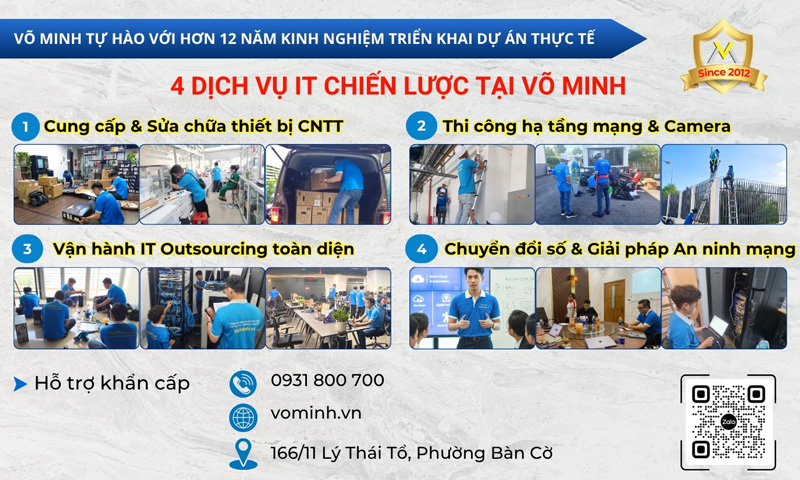
 Cung cấp thiết bị sửa chữa văn phòng
  Chuyển đổi số tích hợp AI & an ninh mạng
 Triển khai lắp đặt hạ tầng Network và Camera AI
 Cung ứng nhân sự IT thuê ngoài ( IT outsourcing )
 Thiết kế thi công mạng Lan
 Thiết kế giải pháp doanh nghiệp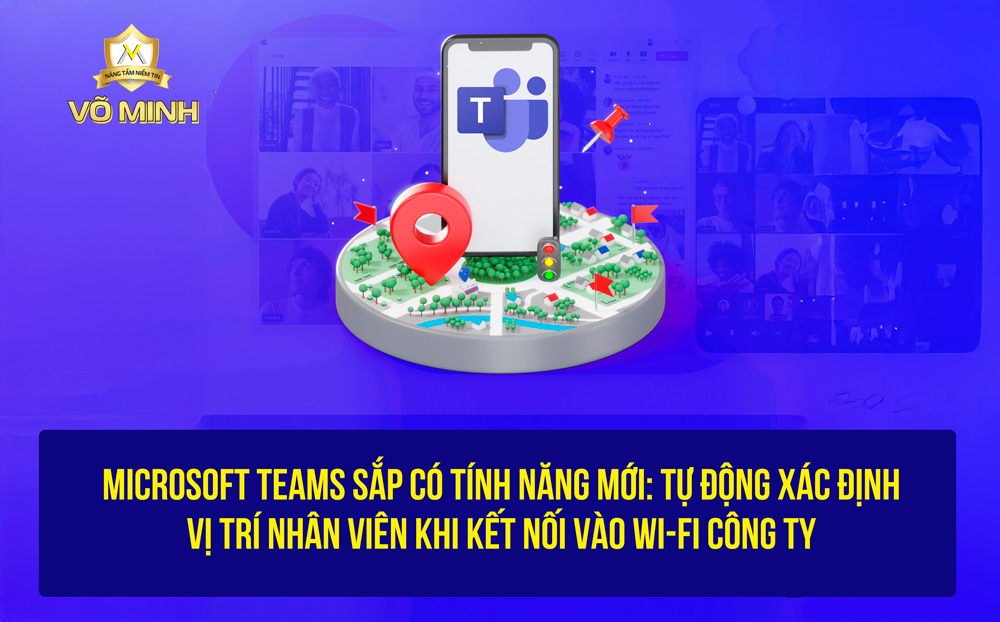








.jpg "Hãy lựa chọn gói tổng đài số phù hợp với nhu cầu của bạn")
.jpg "Hãy lựa chọn gói tổng đài số phù hợp với nhu cầu của bạn")
.jpg "Hãy lựa chọn gói tổng đài số phù hợp với nhu cầu của bạn")
%20ph%C3%B9%20h%E1%BB%A3p%20(1).jpg)
%20ph%C3%B9%20h%E1%BB%A3p%20(2).jpg)
%20ph%C3%B9%20h%E1%BB%A3p%20(3).jpg)
%20ph%C3%B9%20h%E1%BB%A3p%20(4).jpg)
%20ph%C3%B9%20h%E1%BB%A3p%20(5).jpg)
